


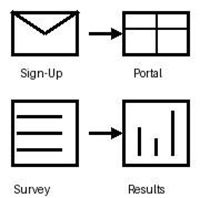
In dit artikel worden de stappen beschreven van het ontvangen van de uitnodigingsmail tot het maken van een vragenlijst, het invullen van de antwoorden en het bekijken van de rapportages. Links naar aanvullende details worden, waar beschikbaar, binnen de respectievelijke stappen gegeven.
Indien bepaalde termen onduidelijk zijn, worden deze uitgelegd in de woordenlijst, die definities bevat voor veel van de woorden die in het systeem worden gebruikt.
Stap 1: Registratie
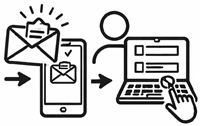
De eerste stap is de registratie, die kan worden voltooid door de instructies in de uitnodigingsmail te volgen. Zowel de e-mail als het registratieproces zijn ontworpen om voor zich te spreken. Zodra de registratie is voltooid, wordt toegang tot het systeem verleend, zodat de gebruiker kan inloggen en de software kan gaan gebruiken.
Stap 2: Het projectportaal openen
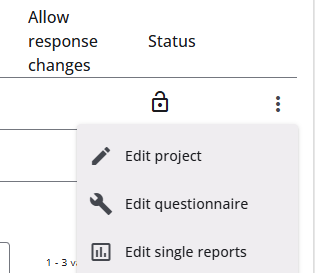
Na een succesvolle aanmelding wordt het projectportaal weergegeven. Elke vragenlijst is gekoppeld aan precies één project.
Als er nog geen projecten zijn gedefinieerd, kan de knop Add project worden gebruikt. Er wordt dan een nieuw window geopend waarin de naam, beschrijving en andere details kunnen worden ingevoerd. Zodra een project is aangemaakt, of als er al projecten bestaan, open het menu met de drie puntjes aan de rechterkant van het project en klik op Edit questionnaire om de vragenlijst te openen.
Stap 3: De vragenlijst bewerken
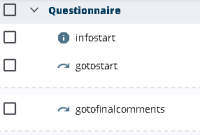
Elke nieuwe vragenlijst wordt in eerste instantie aangemaakt met een paar vragen, zodat er snel getest kan worden en later meer vragen kunt toegevoegd kunnen worden.
Meer informatie over het bewerken van de vragenlijst is hier te vinden.
Stap 4: De taal/talen definiëren
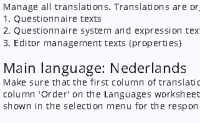
Een nieuwe vragenlijst wordt aangemaakt met slechts één taal—meestal Nederlands. Alle knoppen en labels worden in die taal weergegeven, en als er slechts één taal is gedefinieerd, komt de vraagtekst die aan respondenten wordt getoond overeen met wat zichtbaar is in de Survey Editor.
De stappen voor het toevoegen van extra talen en het wijzigen van de standaardtaal worden hier beschreven.
Stap 5: De vragenlijst publiceren
Voordat deze kan worden ingevuld, moet de vragenlijst worden gepubliceerd en geopend. Door op de knop Vragenlijst publiceren te drukken, wordt een gepubliceerde versie gemaakt, wat vereist is om het project te openen.
Meer informatie over versies van vragenlijsten is hier te vinden.
Stap 6: Het project openen
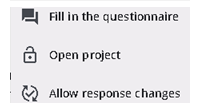
Het project kan in het Projectenportaal worden geopend via het menu-item Project openen. Na het openen kan het project ook weer worden gesloten, waardoor het eenvoudig is om te voorkomen dat respondenten doorgaan met de vragenlijst of deze indienen.
Stap 7: Samples aanmaken

Voor het invullen van de vragenlijst is een sample nodig. Aan elk sample wordt een startcode toegewezen, die wordt gebruikt om toegang te krijgen tot de vragenlijst en deze in te vullen.
Samples worden aangemaakt in de module Survey Admin, waar Sample Management deel van uitmaakt. Dit is toegankelijk via het vierkante menu rechtsboven in het scherm, of via de opties in het menu met de drie puntjes in het Projectenportaal.
De optie Add Batch in het Sample Management kan vervolgens worden gebruikt om de samples te uploaden. Dit proces wordt hier in meer detail beschreven.
Stap 8: De vragenlijst testen/invullen
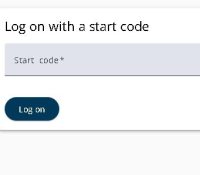
Zodra er samples zijn aangemaakt, kan de vragenlijst worden geopend om te controleren hoe deze voor respondenten zal verschijnen en hoe de vragen op het scherm worden weergegeven.
De vragenlijst is toegankelijk door Fill in questionnaire te selecteren in het menu met de drie puntjes van het project in het projectenportaal, of door op het Fill in questionnaire-icoon te klikken in de rechterbovenhoek van de Survey Editor.
In beide gevallen wordt de module Survey Response geopend en verschijnt het veld Start code. Nadat een geldige startcode is ingevoerd, wordt de vragenlijst geladen en kan deze worden voltooid.
Stap 9: Respondenten uitnodigen
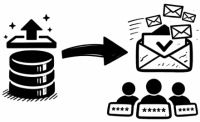
Nadat de vragenlijst is getest en goedgekeurd, kunnen respondenten per e-mail worden uitgenodigd. Elke respondent ontvangt een unieke startcode die kan worden gebruikt om de vragenlijst in te vullen. Meer informatie over het uitnodigen van respondenten is hier beschikbaar.
Stap 10: De resultaten
De resultaten kunnen worden bekeken via een Individueel rapport of de Response Overview.
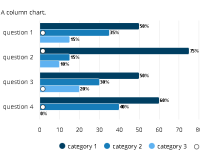
Individueel rapport
Een Individueel rapport toont de antwoorden en gerelateerde informatie van een respondent op basis van hun startcode.
Meer informatie over het maken van een dergelijk rapport is hier te vinden.
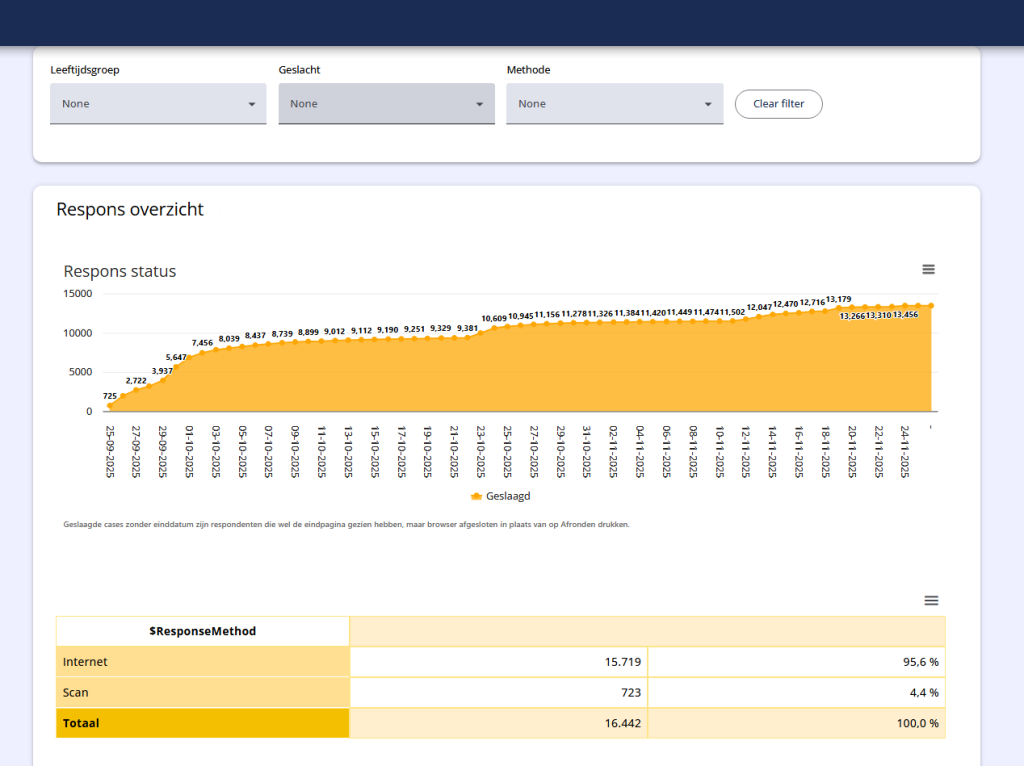
Responsoverzicht
Met het Responsoverzicht kunnen de resultaten van een of meer vragenlijsten worden bekeken.
Meer details over de module en de inrichting van het rapport is hier.