


De sectie Sample Management van de module Survey Admin biedt een reeks functies met betrekking tot samples en responses, waaronder het toevoegen en herladen van samples.
Dit artikel beschrijft de stappen die nodig zijn om nieuwe samples (inclusief startcodes) aan te maken. Zodra een sample is aangemaakt, kunnen respondenten worden uitgenodigd.
Een overzicht van de andere functionaliteiten binnen de Survey Admin-module is hier beschikbaar.
Stap 1: Een sample-bestand aanmaken
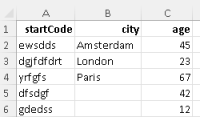
Een sample-bestand, dat altijd als Excel-bestand wordt aangemaakt, kan worden gebruikt om informatie over respondenten op te nemen. Zo kunnen bijvoorbeeld Geslacht of Stad in aparte kolommen worden toegevoegd wanneer dergelijke informatie beschikbaar is. Deze informatie is dan automatisch beschikbaar wanneer de respondent de vragenlijst invult.
Sommige sample-waardes zoals startCode en Email zijn “beschermd” en worden door de software anders behandeld. Meer informatie over deze speciale sample-waardes is hier te vinden.
Stap 2: Het sample-bestand uploaden
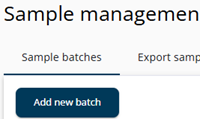
Samples worden altijd in batches georganiseerd. De knop Add New Batch opent een wizard voor het uploaden van een Excel-bestand met samples. Het proces omvat verschillende stappen, die in de eerste stap in detail worden uitgelegd. Een kort overzicht van deze stappen is hieronder te vinden.
Stap 2.1: Kies het bestand en het sample-type
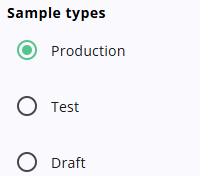
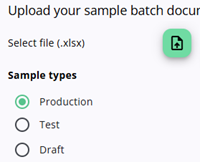
In deze stap moeten het te uploaden bestand en het sample-type worden geselecteerd.
Productie-samples zijn bedoeld voor respondenten, terwijl Test- en Draft-samples worden gebruikt voor testdoeleinden. Meer informatie over sample-types en hun interactie met vragenlijstversies is hier te vinden.
Stap 2.2 Normale samples vs Template samples (open link)
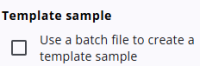
Standaardsamples staan maximaal één respons per sample toe en kunnen aanvullende informatie bevatten (samplewaarden). Daarnaast kunnen er templatesamples worden aangemaakt.
Deze genereren een template-startcode die als een open link fungeert, waardoor meerdere respondenten toegang hebben tot de vragenlijst met dezelfde code. Wanneer de link wordt gebruikt, wordt automatisch een unieke startcode voor elke respons aangemaakt. Dit is met name handig voor brede verspreiding, bijvoorbeeld via posters, flyers of sociale media met een QR-code.
Houd er rekening mee dat responsen volledig anoniem zijn. Daarom kunnen samplevariabelen niet worden gebruikt voor routing en kunnen respondenten de vragenlijst niet onderbreken en later hervatten. Bij het gebruik van template-startcodes wordt aanbevolen om de optie Vragenlijst pauzeren uit te schakelen op het tabblad Layout van de Survey Editor.
Stap 2.3: Controleer de import
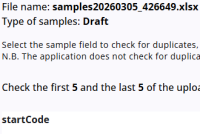
In de tweede stap worden de eerste en laatste rijen van het sample-bestand getoond om een extra controle op fouten te bieden. Als het verkeerde bestand is geüpload of als sommige waarden onjuist zijn, kan de knop Previous step worden gebruikt om terug te gaan. Zodra alles correct is, ga met de knop Next step naar het volgende scherm.
Stap 2.4: Kies de privévariabelen
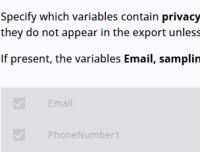
Privévariabelen zijn privacygevoelig, zoals e-mail, en worden niet opgenomen in data-exports of getoond in de vragenlijst. Ze zijn noodzakelijk om via e-mail of sms contact op te nemen met respondenten. Sommige waarden, zoals e-mail, worden altijd als privé behandeld en kunnen niet worden gedeselecteerd in de lijst met variabelen. Meer informatie over speciale sample-waardes is hier te vinden.
Stap 2.5: Kies de publieke variabelen
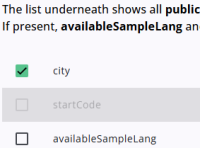
Sommige variabelen zijn alleen nodig in de rapportages; de variabelen die daar nodig zijn, kunnen hier worden gekozen. De overige zijn dan questionnaire-variabelen en zijn beschikbaar om aan de respondent te worden getoond.
Een variabele is ofwel een Private variabele, een Questionnaire variabele of een Report variabele.
Stap 2.6: Instellingen
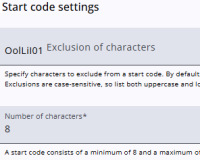
In de laatste stap kunnen de uitgesloten tekens en de lengte van de startcodes worden opgegeven. Deze instellingen worden alleen toegepast wanneer het Excel-bestand geen kolom met startcodes bevat.
Door op de knop Save & finalize te drukken, wordt het uploadproces voltooid.
Stap 3: Controleer de import
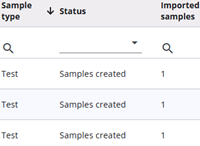
Nadat het bestand is geüpload, wordt het scherm Sample Batches opnieuw weergegeven, waarbij het geüploade bestand in de tabel staat. De samples en geïmporteerde samples kunnen hier worden bekeken.
Individuele samples kunnen ook worden gecontroleerd op het tabblad Export Samples.
In geval van fouten biedt het menu met de drie puntjes in de rechterbovenhoek verschillende opties. Alle batches kunnen indien nodig worden verwijderd, het sample-type van een enkele batch kan worden gewijzigd, of een batch kan opnieuw worden geladen om een gecorrigeerd bestand te uploaden. Wees voorzichtig, aangezien sommige van deze acties niet ongedaan kunnen worden gemaakt.
Sample-definitie
Sample-batches hoeven geen identieke kolommen of variabelen te bevatten. Wanneer een nieuwe batch extra kolommen bevat, worden deze automatisch toegevoegd, terwijl eerdere samples voor die velden simpelweg lege waarden zullen hebben. De meest recent geüploade productiebatch bepaalt welke sample-variabelen leidend zijn.
Als een nieuwe batch wordt geüpload met verschillen in vragenlijst-, rapportage- of privévariabelen vergeleken met eerdere batches, zullen deze wijzigingen — inclusief eventuele wijzigingen in variabelentypen — ook worden toegepast op alle bestaande samples.