


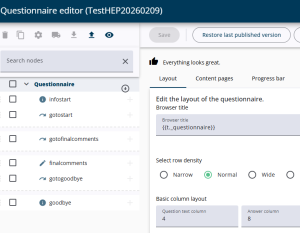
In dit artikel worden de basisstappen beschreven die nodig zijn om een vragenlijst in IT5 te maken en uit te voeren.
De volgende onderwerpen komen aan bod: het aanmaken van een project, het bewerken van de vragenlijst in de Survey Editor, het publiceren en openen van het project, het aanmaken van samples en het testen van de vragenlijst zoals deze aan respondenten wordt weergegeven.
Stap 1: Een project aanmaken
Na een succesvolle login wordt het projectportaal weergegeven en verschijnt er een lijst met beschikbare projecten (indien aanwezig). Elk project bevat precies één vragenlijst. Om te beginnen moet er een project worden aangemaakt door op de knop Add project te klikken. Er dient een duidelijke en logische projectnaam te worden ingevoerd om eenvoudige identificatie te garanderen wanneer er meerdere projecten worden aangemaakt. Zodra het project is aangemaakt, kan via het menu met de drie puntjes aan de rechterkant de optie Edit questionnaire worden geselecteerd.

Stap 2: De vragenlijst bewerken
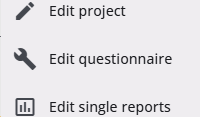
Een nieuw of bestaand project kan worden geopend door aan de rechterzijde van de projectlijst op het menu met de drie puntjes te klikken.
Door in het menu dat wordt weergegeven Edit Questionnaire te selecteren, wordt de vragenlijst geopend.
Stap 3: Vragen toevoegen
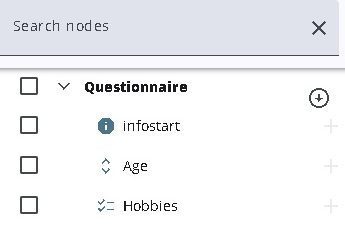
Elk nieuw aangemaakt project bevat een initiële boomstructuur—een boomvormige structuur met vragen en andere nodes —met enkele basisintroductieteksten en vragen.
Nieuwe nodes kunnen worden toegevoegd door op het +-icoon naast een bestaande node te klikken en deze ervoor, erna of eronder in te voegen.
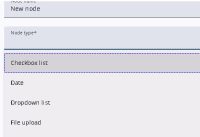
Aan elke node moet een type worden toegewezen, zoals een checkbox, tekstgebied of nummer. Het type wordt geselecteerd via de vervolgkeuzelijst Node type en kan later niet meer worden gewijzigd.
Meer informatie over de verschillende nodetypen is hier te vinden.
Nodes kunnen ook via imports worden aangemaakt. Ze kunnen indien nodig worden verplaatst of verwijderd. Al deze handelingen worden hier verder toegelicht.
Let op: er verschijnt een waarschuwing wanneer er niet-opgeslagen wijzigingen zijn en de browser per ongeluk wordt vernieuwd of de gebruiker de pagina verlaat.
Stap 4: De vragenlijst publiceren

Voordat de vragenlijst kan worden ingevuld, moet deze worden gepubliceerd en geopend. Door op de knop Publish questionnaire te drukken, wordt een gepubliceerde versie gemaakt, deze is nodig om het project te openen.
Meer informatie over versies van vragenlijsten is hier te vinden.
Stap 5: Het project openen
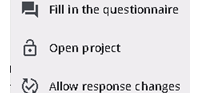
Het project kan in het projectportaal worden geopend via het menu-item Open project. Na het openen kan het project ook weer worden gesloten, zodat kan worden voorkomen dat respondenten de vragenlijst verder invullen.
Stap 6: Samples aanmaken
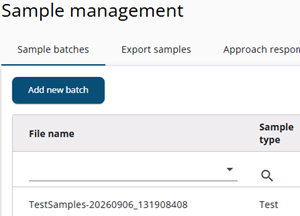
Voor het invullen van de vragenlijst is een sample nodig. Aan elk sample wordt een startcode toegewezen, die wordt gebruikt om toegang te krijgen tot de vragenlijst en deze in te vullen.
Samples worden aangemaakt in de Survey Admin module , waar het Sample Management onderdeel van is. Deze module is toegankelijk via het vierkante menu rechtsboven in het scherm en via de menuopties met de drie puntjes in het Projects Portal.
De optie Add Batch kan vervolgens worden gebruikt om de samples te uploaden. Dit proces wordt hier in meer detail beschreven.
Stap 7: De vragenlijst testen/invullen
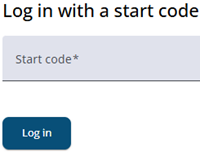
Nadat de samples zijn aangemaakt, kan de vragenlijst worden geopend om te controleren hoe deze aan respondenten wordt weergegeven en hoe de vragen op het scherm worden weergegeven.
De vragenlijst kan worden geopend door Fill in questionnaire te selecteren in het menu met de drie puntjes van het project in het Project Portal, of door in de rechterbovenhoek van de Survey Editor op het Fill in questionnaire-icoon te klikken.
In beide gevallen wordt de module Survey response geopend en wordt het veld Start code weergegeven. Nadat een geldige startcode is ingevoerd, wordt de vragenlijst geladen en kan deze worden voltooid.
Op de laatste pagina wordt een bericht getoond dat het einde van de vragenlijst is bereikt en dat de browser kan worden gesloten.