


Dit artikel legt uit hoe meerdere talen en vertalingen toegevoegd worden en hoe de standaardtaal voor een vragenlijst gewijzigd kan worden.
Het wordt aanbevolen om de taal of talen aan het begin van het proces voor het maken of bewerken van de vragenlijst te definiëren.
Hoe de standaardtaal en de beschikbare talen voor de respondent instelt en definieert, wordt hier beschreven.
Initiële configuratie
Een nieuwe vragenlijst wordt aangemaakt met één taal—meestal Nederlands. Alle knoppen en labels verschijnen in die taal, en de vraagtekst die aan respondenten wordt getoond, komt overeen met wat in de Survey Editor wordt weergegeven. In nieuw aangemaakte projecten zijn de eerste vragen in het Engels.
De standaardtaal kan worden gewijzigd met behulp van Excel door vertalingen te exporteren via het tabblad Translations in de Survey Editor. De onderstaande stappen laten zien hoe Engels (UK) als standaardtaal ingesteld wordt, maar dezelfde procedure is van toepassing op elke taal door de juiste code te gebruiken.
Hoewel dit later kan worden gedaan, is het het eenvoudigst aan het begin, wanneer er minder instellingen zijn geconfigureerd. Vertalingen voor nieuwe vragen kunnen worden toegevoegd nadat alle vragen zijn aangemaakt.
Stappenplan
Stap 1: De standaardtaal voor respondenten definiëren
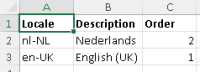
Voeg en-UK, English (UK), 1 toe aan het Excel-blad om Engels in te stellen als de standaardtaal voor respondenten. Als er niets is gespecificeerd voor de taal van de respondent, worden alle teksten in het Engels weergegeven.
De volgorde van de rijen maakt niet uit; de kolom Order bepaalt de taalvolgorde (laagste waarde eerst) voor de respondent.
Stap 2: en-UK kolommen toevoegen
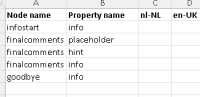
Het Excel-bestand bevat verschillende tabbladen met teksten voor vragen, knoppen en andere elementen. Elk tabblad bevat een nl-NL-kolom voor de Nederlandse teksten. Om Engels toe te voegen, voeg een en-UK-kolom toe—in dit voorbeeld aan het einde van het bestand.
Het is belangrijk dat de volgorde van de kolommen overeenkomt met de volgorde waarin de talen op het eerste tabblad worden vermeld; anders treedt er een fout op tijdens het uploaden.
Stap 3: Vertalingen toevoegen
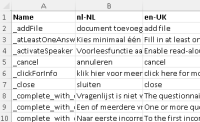
De inhoud van de eerste taalkolom (in dit geval nl-NL) wordt altijd genegeerd bij het uploaden van het Excel-bestand. Deze inhoud wordt beheerd in de Survey-editor, ofwel op het tabblad Vertalingen (voor Woordenlijst-items) of via de node-structuur.
Stap 4: De vertalingen uploaden
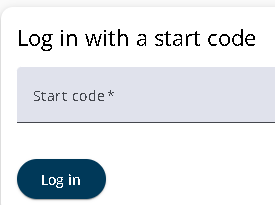
Zodra de talen zijn gedefinieerd, kan het bestand worden geüpload en het resultaat worden getest. Klik na het opslaan van de vragenlijst op het Open Questionnaire-icoon in de rechterbovenhoek. Dit opent een venster waarin een startcode kan worden ingevoerd. De gebruikte taal is de taal met de laagste volgordewaarde.
Stap 5: De systeemtaal wijzigen (geavanceerd)
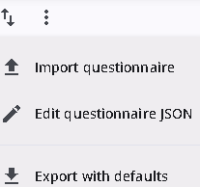
De teksten die worden getoond in de Lijst met vertalingen op het tabblad Vertalingen worden niet beïnvloed door wijzigingen in de standaardtaal in het Excel-bestand. Standaard worden deze teksten in het Nederlands weergegeven.
Ze kunnen worden gewijzigd naar Engels (UK) door de scripteditor te openen, systemLanguage in te stellen op en-UK en de vragenlijst op te slaan. Na het sluiten van de scripteditor worden de items in de lijst in het Engels weergegeven.
Let op: Het systeem biedt standaard vertaalteksten voor Engels en Nederlands, die standaard worden gebruikt maar kunnen worden overschreven. Voor andere talen zijn geen standaardteksten beschikbaar.
De taalvolgorde op het eerste tabblad van het Excel-vertaalbestand zal veranderen naar en-UK, en deze volgorde zal ook op de andere tabbladen worden weerspiegeld.
Het wijzigen van de systeemtaal heeft ook invloed op nodes. Op elke node toont het tabblad Vertalingen een lijst met andere talen dan de systeemtaal, waar vertalingen kunnen worden beheerd.
Wees voorzichtig bij het wijzigen van de systeemtaal, aangezien dit invloed kan hebben op opgeslagen teksten.