


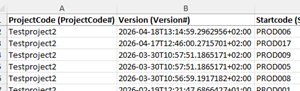
De Excel- en SPSS-exportopties kunnen worden gebruikt om responsen te exporteren voor verdere analyse. Dit document biedt een overzicht van de geëxporteerde gegevens en de bijbehorende velden.
Columns
De geëxporteerde Excel- en SPSS-bestanden bevatten meerdere kolommen met informatie en zijn gestructureerd in verschillende blokken. Eerst wordt metadata opgenomen (bijv. apparaat, besturingssysteem, startcode), waarbij waarden worden gevolgd door een “#”. Dit wordt gevolgd door sample-waardes (gevolgd door “@”) en variabelen (gevolgd door “$”), en tot slot de vragen.
In Excel beginnen de kolomnamen van vragen met de vraagtekst, gevolgd door de variabelenaam tussen haakjes.

Kolommen verbergen

Het is mogelijk om bepaalde kolommen in de export te verbergen; dit kan eenvoudig worden gerealiseerd door het project te bewerken.
User missing / system missing
Wanneer een vraag geen geregistreerd antwoord heeft in de SPSS-export, kan dit twee verschillende oorzaken hebben: de respondent heeft de vraag overgeslagen of de vraag is nooit getoond.
Een overgeslagen vraag — waarbij de respondent de vraag wel heeft gezien maar geen antwoord heeft gegeven — wordt behandeld als user missing. In dit geval wordt in de SPSS-export een vooraf gedefinieerde waarde (momenteel -99) toegewezen. Deze aanpak is nuttig voor analyse, en specifieke antwoordopties (bijv. “Zeg ik liever niet”) van gesloten vragen kunnen ook als user missing worden gedefinieerd. SPSS kan deze waarden dienovereenkomstig verwerken.
Wanneer een vraag daarentegen niet aan de respondent is getoond (bijvoorbeeld door routing), wordt er geen waarde geregistreerd en blijft het veld leeg.
Gekoppelde exports
Het is mogelijk om twee datasets te koppelen. In dergelijke gevallen bevat de export extra kolommen die afkomstig zijn uit de gekoppelde dataset(s). Meer informatie is hier beschikbaar.
Multi-respons vragen
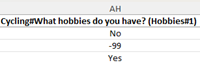
Bij vragen met meerdere antwoordmogelijkheden (bijv. checkbox-lijsten) wordt elke antwoordoptie geëxporteerd als een aparte kolom en combineert de koptekst de vraag en de antwoordoptie, gescheiden door een “#”.
Geselecteerde opties worden gecodeerd als 1 (SPSS) of Ja (Excel), terwijl niet-geselecteerde opties worden gecodeerd als 0/Nee wanneer de vraag is beantwoord. Als geen van de opties is geselecteerd, wordt de vraag behandeld als niet beantwoord en krijgen alle opties een user-missing waarde (-99).
Als de vraag niet aan de respondent is getoond (bijv. door routing), blijven alle waarden leeg.
Vragen met privé-antwoorden
De antwoorden op dit soort vragen worden geanonimiseerd in de Excel- en SPSS-exports. Het blijft echter zichtbaar of een respondent de vraag heeft beantwoord. User-missing waarden worden nog steeds toegepast op deze vragen. De feitelijke antwoorden zijn alleen toegankelijk voor gebruikers met de juiste machtigingen.
Verschillende versies
Alle versies van de vragenlijst worden in de export opgenomen, mits ze responsen bevatten, beginnend met de meest recente versie. Als een versie extra vragen bevat die niet in andere versies voorkomen, worden deze ook in de export opgenomen. Voor versies waarin deze vragen niet bestaan, worden de bijbehorende velden gevuld met system-missing waarden.
Als een vraag is gewijzigd, wordt er een extra kolom toegevoegd voor de bijgewerkte vraag en aan het einde van de export geplaatst. Hetzelfde geldt wanneer categorieën worden gewijzigd: elke gewijzigde of nieuwe categorie kan aan het einde van het geëxporteerde bestand verschijnen.
Projecten stapelen
Het is mogelijk om meerdere projecten tegelijkertijd te exporteren, waarbij het systeem deze zoveel mogelijk samenvoegt. Wanneer projecten identieke vragen bevatten, worden er geen extra kolommen aangemaakt. Als een vraag echter verschilt tussen projecten — bijvoorbeeld door een toegevoegde antwoordoptie of gewijzigde formulering — resulteert dit in een extra kolom in de Excel-export. Deze extra kolommen worden aan het einde van de dataset geplaatst. De kolom met de projectcode kan worden gebruikt om de verschillende projecten van elkaar te onderscheiden.
Variabelen
Variabelen kunnen in de exports worden opgenomen, maar ze moeten eerst beschikbaar worden gesteld; anders verschijnen ze niet. Als er quotagroepen in de vragenlijst zijn gedefinieerd, worden de bijbehorende quotavariabelen automatisch in de export opgenomen.
URL-parameters
Raadpleeg voor meer informatie het artikel over URL-parameters. URL-parameters worden automatisch in de export opgenomen wanneer ze in de Survey Editor zijn gedefinieerd en ten minste één sample een waarde bevat.
Uitgesloten startcodes
Sommige respondenten kunnen ervoor kiezen de vragenlijst niet in te vullen (opt-outs). Deze gevallen kunnen worden uitgesloten door de knop “Write off samples” te gebruiken in Survey Admin. De bijbehorende startcodes worden dan weggelaten uit de export.
Opties bij het exporteren
De export kan vanaf meerdere locaties worden gestart: het Projecten-portaal, waar meerdere projecten tegelijkertijd kunnen worden geëxporteerd, of de sectie Dashboard binnen Survey Admin. De laatstgenoemde optie ondersteunt het exporteren van één project per keer, maar staat selectie van zowel productie- als test-samples toe.
In beide gevallen wordt een venster weergegeven waarin meerdere opties kunnen worden geselecteerd; deze worden hieronder beschreven.
| Exportoptie | Beschrijving |
| Output in a single worksheet (Excel only) | Combineert alle zichtbare gegevens in één werkblad, waarbij vergelijkbare vragen waar mogelijk worden gestapeld. Deze optie is standaard ingeschakeld. Het eerste project in weergave wordt als basis gebruikt, en alle niet-overeenkomende variabelen van andere projecten worden verticaal toegevoegd. Gegevens kunnen desgewenst ook naar afzonderlijke werkbladen (één per project) worden geëxporteerd. |
| Show the categories as values, and not as text (Excel only) | Toont categoriewaarden (bijv. 1, 2) in plaats van labels (bijv. man, vrouw) in het geëxporteerde bestand. |
| Include the project specific status | De samplestatussen worden ook meegenomen (bijv. foutief afgeleverd, onjuist sample, te laat) in de export. |
| Include time spent per question | Bevat de tijd die per vraag is besteed als een extra kolom in de export voor elke vraag (in ms). |
| Include connected results (if any) in this export | Bevat gegevens van gekoppelde projecten in de export wanneer ingeschakeld. Deze optie maakt exporteren met of zonder gekoppelde datasets mogelijk. Lees hier meer over gekoppelde projecten. |
| Show private data | Wanneer deze optie is ingeschakeld, kunnen privéantwoorden in de export worden opgenomen. Wanneer deze optie is uitgeschakeld, blijven privégegevens verborgen. This option may be unavailable for users without the required permissions. |
| Select custom variables | Opent een paneel om variabelen voor export te selecteren. Alle variabelen zijn standaard geselecteerd. De onderstaande tabel biedt een overzicht van systeemvariabelen. |
Description of special columns
Het platform registreert verschillende variabelen voor elke respondent. Hieronder volgt een kort overzicht van deze variabelen en hun doel.
| Variable | Beschrijving |
| ProjectCode | Identificeert het project wanneer meerdere projecten in de export zijn opgenomen, zodat ze kunnen worden onderscheiden. |
| Version | De versie van de vragenlijst die door de respondent is ingevuld. |
| StartCode | Inlogcode van de respondent die is gebruikt om toegang te krijgen tot de vragenlijst. |
| TemplateCode | Voor vragenlijsten die via een template of open link zijn gestart, bevat dit veld de startcode van de template die wordt gebruikt om toegang te krijgen tot de vragenlijst. |
| ResponseMethod | Het kanaal of medium waarlangs de respondent de vragenlijst heeft ingevuld. |
| DateStarted | De tijd en datum waarop de respondent de vragenlijst is gestart. |
| DateModified | De tijd en datum waarop de respondent de vragenlijst voor het laatst heeft gewijzigd. |
| DateFinished | De tijd en datum waarop de respondent de vragenlijst heeft voltooid. |
| HasGivenAnswers | Geeft aan of er antwoorden zijn gegeven; nuttig voor het uitfilteren van lege gevallen. |
| NumberOfQuestionsAnswered | Totaal aantal vragen (inclusief subvragen en andere typen) beantwoord door de respondent. |
| AverageTimeSpentPerQuestion | Totale tijd gedeeld door het aantal beantwoorde vragen; kan helpen bij het identificeren van snelle (speeding) responsen. De interpretatie hiervan wordt overgelaten aan de onderzoeker. |
| TotalTimeSpent | Totale tijd besteed aan de vragenlijst, inclusief meerdere sessies indien van toepassing. Respondenten zonder antwoorden hebben een tijd van nul. |
| HasCorrectedResponse | Geeft aan of responsen via het systeem zijn gecorrigeerd of in hun oorspronkelijke vorm zijn gebleven. |
| PercentageCompleted | Huidig voortgangspercentage van de respondent, gebaseerd op de voortgangsbalk. |
| LastSeenQuestion | De laatste vraag die de respondent heeft gezien, maar niet noodzakelijkerwijs heeft gewijzigd. |
| NameLastModifiedQuestion | De vraag die het laatst is beantwoord of gewijzigd door de respondent. |
| DateLastModifiedQuestion | De datum van de laatst gewijzigde vraag. |
| HasBeenAtFinishPage | Geeft aan of de respondent de bedankpagina heeft bereikt; relevant voor de automatische voltooiing van responsen gedurende de nacht. |
| OS | Het besturingssysteem dat door de respondent wordt gebruikt. |
| Device | Het apparaat dat door de respondent wordt gebruikt. |
| DeviceType | Het type apparaat dat door de respondent wordt gebruikt. |
| UserAgent | De browser user agent die door de respondent wordt gebruikt. |
| LanguageChosen | Wanneer er meer dan 1 taal beschikbaar is waaruit de respondent kan kiezen, wordt deze variabele automatisch toegevoegd en gebruikt om de laatst gekozen taal in op te slaan. |
| UTM-parameters | Welke parameters zijn toegevoegd aan de benaderingsmethode, bijvoorbeeld utm_source=sms om respondenten te identificeren die op de sms-link hebben geklikt. onder constructie |