


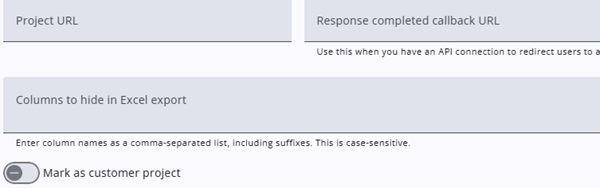
Het tabblad Advanced bestaat uit twee onderdelen: algemene geavanceerde instellingen en exportinstellingen. In de onderstaande tabel worden de algemene geavanceerde instellingen toegelicht. In het volgende gedeelte worden de exportinstellingen beschreven.
| Instelling | Beschrijving |
| Project URL | Indien van toepassing kan een alternatieve project-URL worden opgegeven. Deze URL kan worden gebruikt bij het verzenden van e-mails naar respondenten. |
| Response completed callback URL | Dit kan worden gebruikt wanneer er een API-koppeling aanwezig is om gebruikers door te sturen naar een API-koppeling. |
| Columns to hide in the Excel export | Specifieke kolommen kunnen worden uitgesloten van de Excel-export. Kolom-ID’s (inclusief achtervoegsels) moeten worden opgegeven zoals ze in de koppen van het geëxporteerde bestand verschijnen. |
| Mark as customer project | Dit is een interne (Desan) instelling en zal in de toekomst voor externe klanten worden verwijderd. |
Exportinstellingen
Meerdere projecten met gedeelde vragen kunnen gelijktijdig worden geëxporteerd, waarbij gemeenschappelijke vragen waar van toepassing worden samengevoegd. Standaard worden resultaten “verticaal” gecombineerd (onder elkaar gestapeld, met één rij per sample), maar het is ook mogelijk om resultaten “horizontaal” te koppelen (door extra kolommen toe te voegen met resultaten uit een andere vragenlijst).
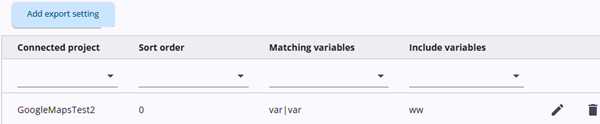
Als het ene project metadata bevat voor het andere, kan deze metadata als extra kolommen in de export worden opgenomen. Als bijvoorbeeld de ene vragenlijst cursusgegevens bevat (bijv. aantal deelnemers) en een andere naar cursusdeelnemers wordt gestuurd, kunnen de resultaten van de eerste aan de tweede worden toegevoegd.
Gekoppelde resultaten toevoegen/bewerken
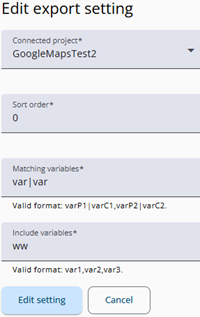
Om dit te configureren, begin met het invoeren van het Connected project. De resultaten van dit project worden aan het einde van de export toegevoegd.
Om te bepalen hoe rijen worden gekoppeld, moeten overeenkomstige variabelen worden gedefinieerd; dit kan worden gedaan via sample-variabelen, bijvoorbeeld een cursus-ID. Voer in het veld Matching variables de variabele uit de hoofdvragenlijst in, gevolgd door de bijbehorende variabele uit het gekoppelde project, gescheiden door een pipe (|).
Geef in het laatste veld Include variables de namen op van de vragen, samples of metadata die in de export moeten worden opgenomen.
Tijdens de export valideert het systeem de ingevoerde velden en geeft het een foutmelding als waarden ongeldig zijn.
Als het hoofdproject nog geen respons bevat, probeert het systeem in plaats daarvan de gekoppelde resultaten te retourneren.