


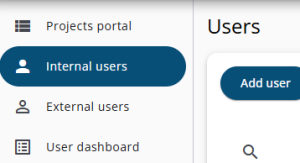
Er zijn twee soorten gebruikers: internal en external.
Interne gebruikers hebben toegang tot verschillende delen van het systeem, terwijl externe gebruikers beperkte toegang hebben en alleen de sectie Response Overview kunnen bekijken.
De volgende secties bieden een overzicht van het onderdeel Users van het systeem, inclusief hoe nieuwe gebruikers toegevoegd worden, de verschillende rollen en andere belangrijke functies.
Rollen en rechten
Gebruikers van de software kunnen verschillende rollen toegewezen krijgen, afhankelijk van hun verantwoordelijkheden. De onderstaande tabel vermeldt alle beschikbare rollen en geeft een korte beschrijving van elke rol.
Voorzichtigheid is geboden bij het toewijzen van de rol (Survey) Administrator aan meerdere gebruikers, aangezien deze rollen een grondige kennis van het systeem vereisen.
In het algemeen hebben Administrators en Survey Administrators nagenoeg volledige toegang tot het systeem, terwijl Managers en Helpdesk-gebruikers voornamelijk met samples werken.
| Rol | Beschrijving |
| Administrator | Heeft volledige toegang tot het systeem, inclusief het archiveren van projecten, het wijzigen van thema’s en het bewerken van vragenlijsten. |
| Survey Administrator | Heeft nagenoeg volledige toegang, maar kan geen thema’s wijzigen. Aanvullende beperkingen zijn onder meer het niet kunnen aanmaken van Administrators, het niet kunnen instellen van het standaardthema en het niet kunnen beheren van jobs. |
| Manager | Kan samples beheren, vragenlijsten en e-mailtemplates bekijken en instellingen bewerken, maar kan geen vragenlijsten aanpassen. |
| Helpdesk | Kan alleen samples beheren binnen de Survey Admin. |
| User | Heeft geen toegang tot het systeem. Deze rol wordt uitsluitend voor technische doeleinden gebruikt. |
Users tabel
De onderstaande tabel beschrijft alle kolommen in de Users-tabel .

| Kolom | Beschrijving |
| Name | De volledige naam van de gebruiker. |
| Het e-mailadres van de gebruiker. | |
| Rol | De aan de gebruiker toegewezen rol (zie de tabel hierboven voor details). |
| Projects | De projecten waartoe een gebruiker toegang heeft, kunnen worden beheerd via het Edit-icoon. Om privacyredenen kan het nuttig zijn om de toegang tot bepaalde projecten voor specifieke gebruikers te beperken. Deze beperking geldt niet voor Administrators. |
| Invitation date | De datum waarop de uitnodigingsmail is verzonden. |
| Last Login | De meest recente keer dat de gebruiker op het systeem is ingelogd. |
| Activated | Geeft aan of het gebruikersaccount actief is. |
| Edit | Het venster Gebruiker bewerken wordt geopend, waar de naam van de gebruiker en andere eigenschappen kunnen worden bijgewerkt. |
| Resend registration e-mail | Verstuurt de registratie-e-mail opnieuw. Let op: de oorspronkelijke uitnodigingslink is slechts beperkt geldig. |
| Impersonate | Hiermee kan een beheerder tijdelijk optreden als deze gebruiker om het systeem vanuit diens perspectief te bekijken. |
| Delete user | Verwijdert het gebruikersaccount. Deze optie is uitgeschakeld voor de momenteel ingelogde gebruiker of voor gebruikers zonder voldoende rechten. |
Gebruiker toevoegen
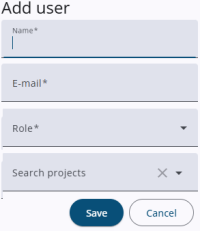
Door op de knop Add user (voor interne gebruikers) te klikken, opent een window waarin de Name, E-mail, Role en projects kunnen worden geselecteerd.
Projecten kunnen worden gefilterd door in het veld te typen en een keuze te maken uit de resultatenlijst. De gebruiker heeft vervolgens alleen toegang tot de geselecteerde projecten.
Om veiligheidsredenen kan een Survey Administrator geen gebruiker met een Administrator-rol aanmaken.
Het venster Externe gebruiker toevoegen werkt op vergelijkbare wijze, maar het veld Rol is hier niet opgenomen.
Gebruiker bewerken
Gebruikers kunnen na aanmaak worden bewerkt door op het Edit-icoon in de betreffende rij te klikken. Hiermee wordt het window Edit user geopend, waar instellingen zoals toegewezen projecten kunnen worden bijgewerkt.
Het venster bevat ook drie toggles.
| toggle | Beschrijving |
| Activated | Wanneer ingeschakeld, is de gebruiker actief. Indien uitgeschakeld, is de gebruiker inactief en heeft deze geen toegang tot het systeem. |
| Enable accissibility | Bedoeld voor intern (Desan) gebruik. |
| Is allowed to see private marked answers in the export | Wanneer dit is ingeschakeld, kan de gebruiker antwoorden die als privé zijn gemarkeerd in exports bekijken. Indien uitgeschakeld, worden deze antwoorden in een onleesbaar (scrambled) formaat weergegeven. |
Gebruikers importeren/exporteren
Gebruikers kunnen ook worden toegevoegd door ze te importeren uit een bestand. Daarnaast biedt de optie Export users de mogelijkheid om gebruikers eenvoudig te kopiëren van bijvoorbeeld een testomgeving naar een productieomgeving. Deze functie is alleen beschikbaar voor beheerders.