


De rich-text-editor die in de DESAN-software wordt gebruikt, is de Quill-editor, hier aangeduid als de Quill-editor.
(Vraag)teksten kunnen worden bewerkt met deze editor, die opmaak zoals vetgedrukte en onderstreepte tekst mogelijk maakt, evenals het toevoegen van afbeeldingen, links en meer.

Zie de afbeelding hierboven. De icoonen in de bovenste rij vertegenwoordigen standaardacties die gebruikelijk zijn in applicaties zoals Microsoft Word, dus deze worden hier niet uitgelegd — behalve de optie om een link in te voegen. De overige knoppen worden hieronder beschreven.
Soft hyphen –
Lange woorden worden mogelijk niet correct weergegeven op mobiele apparaten. Hierdoor kunnen zinnen op onverwachte plaatsen worden afgebroken of kunnen delen van een woord niet goed zichtbaar zijn. Dit kan worden opgelost door aan de tekst toe te voegen. Deze code staat voor een zacht afbreekteken (soft hyphen): het woord wordt op die positie afgebroken wanneer dat nodig is, terwijl het zachte afbreekteken onzichtbaar blijft wanneer er geen regelafbreking nodig is.

Een link invoegen
Naast het invoegen van een standaardlink in de tekst, is het ook mogelijk om te linken naar een inhoudspagina, de afmeldpagina, de inlogpagina, documenten of een individueel rapport. Links naar rapporten worden meestal toegevoegd op de laatste pagina van een vragenlijst, terwijl links naar inhoudspagina’s nuttig zijn wanneer respondenten van extra informatie wilt voorzien tijdens het inlogproces.

Een afbeelding invoegen
Wanneer dit icoon wordt geselecteerd, wordt de afbeeldingenbibliotheek geopend. Vervolgens kan de gewenste afbeelding worden geselecteerd en ingevoegd.
Nadat een afbeelding uit de afbeeldingenbibliotheek is toegevoegd, wordt een pop-up weergegeven waarin een beschrijvende tekst kan worden ingevoerd. Deze tekst wordt gebruikt door schermlezers en andere digitale toegankelijkheidstools. Er kan ook een versie van de afbeelding voor de donkere modus worden toegevoegd. Deze versie wordt weergegeven wanneer een respondent de donkere modus gebruikt.
Nadat de afbeelding is ingevoegd, kunnen het formaat en de tekstterugloop worden aangepast. Wanneer de afbeelding wordt geselecteerd, verschijnt een klein menu met opties voor tekstterugloop en andere instellingen. Er wordt ook een kader rond de afbeelding weergegeven, waarmee het formaat kan worden aangepast.

Een video invoegen
Dit kan worden gebruikt om een video, instructies of contextuele informatie aan de respondent te tonen. Wanneer dit icoon wordt geselecteerd, wordt een dialoogvenster geopend waarin een link naar een ingesloten video kan worden ingevoerd, bijvoorbeeld van platforms zoals YouTube of Vimeo. Vervolgens kunnen de maximale weergavegrootte, de starttijd en de tekstterugloop worden aangepast in de rich text editor.
Houd er rekening mee dat video’s worden ingesloten met behulp van een iframe, wat mogelijk een beveiligingsrisico kan vormen. Toegestane domeinen kunnen worden toegevoegd in het gedeelte Iframe settings van de sectie Templates/Themes.

Een expressie invoegen
In plaats van platte tekst in te voeren, kan er een expressie worden toegevoegd. Dit is met name handig wanneer er berekeningen nodig zijn. Als zowel vaste tekst als berekende tekst nodig zijn, wordt aanbevolen om twee afzonderlijke tekst-nodes aan te maken.
Door op het icoon te klikken, wordt de Query builder geopend, waar de expressie kan worden gedefinieerd. De onderstaande afbeelding toont een eenvoudig voorbeeld waarin de tekst van de vraag “expr” wordt gewijzigd.


Een icoon invoegen
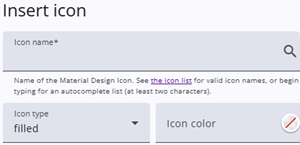
De volledige set beschikbare iconen kan worden weergegeven binnen de vraagtekst of naast de categorieën.
Wanneer op dit icoon wordt geklikt, wordt een venster geopend waarin een icoon uit de Google Fonts-iconen-bibliotheek kan worden geselecteerd. Daarnaast kunnen opties zoals kleur en styling worden ingesteld.

Een digi-toegankelijkheids label toevoegen
Deze functie is primair bedoeld ter ondersteuning van schermlezers. Het voegt een extra markering toe die gebruikers waarschuwt wanneer een deel van de tekst is bijgewerkt. Door een tekstgedeelte te selecteren en op het icoon te klikken, worden deze digi-toegankelijkheid toegepast op de gekozen inhoud.

Het antwoord van een open vraag invoegen
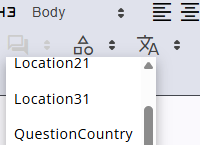
Een verwijzing naar een open vraag kan in de tekst worden ingevoegd door op dit icoon te klikken en de betreffende vraag te selecteren. Dit creëert een tijdelijke aanduiding zoals {{question}}.
Wanneer de tekst wordt weergegeven, wordt de tijdelijke aanduiding automatisch vervangen door het antwoord van de respondent.
Dit is met name handig wanneer er terugverwezen wordt naar een eerder antwoord. Bijvoorbeeld: “Waarom heeft u {{question}} geantwoord?” wordt aan de respondent getoond als “Waarom heeft u niet tevreden geantwoord?” zodra hun antwoord is ingevoegd.

De waarde of tekst van een antwoord op een gesloten vraag invoegen
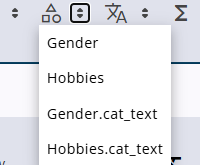
Dit werkt op dezelfde manier als het invoegen van een verwijzing naar een open vraag. Voor gesloten vragen kan echter ofwel de waarde of de tekst van het geselecteerde antwoord worden ingevoegd.
Wanneer op dit icoon wordt geklikt, wordt er een vervolgkeuzemenu weergegeven met alle gesloten vragen, elk met twee opties — waardoor een keuze kan worden gemaakt tussen het invoegen van de waarde of de bijbehorende tekst.
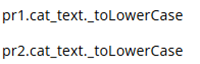
Er kunnen ook versies van een antwoord in kleine letters worden toegevoegd, zodat het antwoord natuurlijker in de tekst kan worden verwerkt. Naast de optie .cat_text biedt de dropdown ook de optie .cat_text._toLowerCase.

Een vertaling invoegen
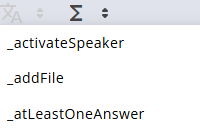
De vragenlijst bevat systeemteksten (translatable items) die automatisch worden vertaald wanneer meerdere talen zijn gedefinieerd. Deze teksten kunnen ook in de inhoud worden ingevoegd. Wanneer een systeemtekst wordt geselecteerd, wordt een tijdelijke aanduiding (bijvoorbeeld {_correct}) toegevoegd. Deze tijdelijke aanduiding wordt automatisch vervangen door de juiste vertaalde tekst wanneer deze op het scherm wordt weergegeven.

Een variabele invoegen
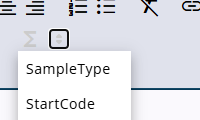
Het is ook mogelijk om een variabele in de tekst in te voegen. Dit werkt op dezelfde manier als verwijzingen naar vragen en vertalingen: een tijdelijke aanduiding, zoals {{StartCode}}, wordt toegevoegd en automatisch vervangen door de waarde ervan wanneer de tekst op het scherm wordt weergegeven.

Een rapportlabel invoegen
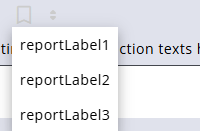
Rapportlabels zijn vergelijkbaar met vertaalbare items en variabelen. Wanneer ze worden geselecteerd uit het vervolgkeuzemenu, worden ze tussen accolades in de tekst ingevoegd en vervangen door hun waarden wanneer de tekst wordt weergegeven.
De inhoud van rapportlabels kan worden gedefinieerd met de rich-text-editor, die meer functionaliteit biedt dan vertaalbare items.