


Op de laatste pagina van de vragenlijst kan een link naar een enkel rapport worden geplaatst om de respondent automatisch door te sturen. Er kunnen verschillende links worden aangeboden afhankelijk van sample-waardes of gegeven antwoorden, maar automatisch doorsturen is alleen mogelijk wanneer er slechts één link zichtbaar is.
Dit artikel legt uit hoe een dergelijke link ingesteld kan worden en hoe meerdere link-opties mogelijk zijn.
Stap 1: Doorsturen configureren
Op het tabblad Layout van de vragenlijst kan een vertraging worden ingesteld voor automatisch doorsturen na voltooiing. Als het veld leeg wordt gelaten of op 0 wordt ingesteld, zal er geen dooorsturen plaatsvinden.
Stap 2: Een link instellen
Het toevoegen van een link aan de laatste node van een vragenlijst is eenvoudig. De link wordt ingevoegd in de tekst van de laatste zichtbare node, wat meestal een info-node is met instructies of informatie, maar een tekstvak of tekstgebied kan ook worden gebruikt.
Om de link aan te maken, klik op het anker-icoon in de rich-text-editor.
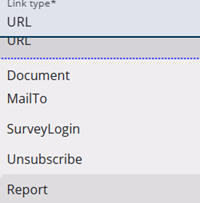
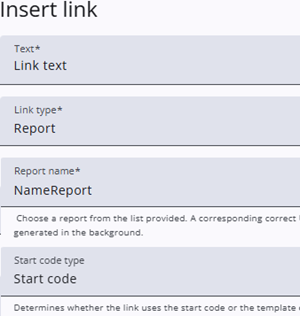
Er wordt een venster geopend waarin de linktekst kan worden ingevoerd en waarbij Report moet worden geselecteerd in de Link type dropdown. De rapportnaam kan vervolgens worden gekozen uit de dropdown die verschijnt.
Wanneer een batch samples wordt geüpload, kan de startcode worden opgegeven als een normale startcode of een template-startcode door de juiste waarde te selecteren in de Start code type dropdown.
De overige opties, zoals Target en Type of link, spreken voor zich. Nadat op Confirm is geklikt, wordt de link aan de tekst toegevoegd.
Links kunnen na aanmaak worden gewijzigd door de linktekst te selecteren en opnieuw op het anker-icoon te klikken.
Stap 3 (optioneel): Verschillende links
In sommige gevallen zijn verschillende links vereist voor verschillende groepen, afhankelijk van sample-waardes of antwoorden. Dit kan op twee manieren worden bereikt.
Er kunnen meerdere links op de laatste pagina worden getoond, bijvoorbeeld naar verschillende rapporten, zodat de respondent kan klikken om het gewenste rapport te openen. Automatisch doorsturen gebeurt niet plaats als er meer dan één link wordt getoond.
Stap 3.1: Verschillende nodes
Als verschillende groepen verschillende eindteksten of links vereisen, is een eenvoudige aanpak het aanmaken van meerdere nodes, elk met de juiste tekst en link, en het gebruik van expressies om de juiste node voor elke groep weer te geven.
Stap 3.2: Variabelen gebruiken
Een geavanceerdere aanpak voor het gebruik van verschillende links is om de link op te bouwen met een variabele en expressies. Deze methode maakt het ook mogelijk om eenvoudig extra parameters toe te voegen.