


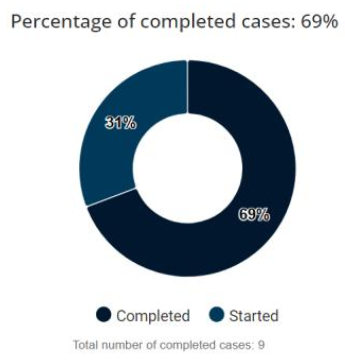
Een Meter chart kan worden weergegeven als een halve of een hele cirkel, waardoor een eenvoudige visualisatie in taartstijl ontstaat voor een klein aantal categorieën.
Deze wordt vaak gebruikt om de voltooiing van de respons te tonen, met voltooide responsen als hoofdcategorie en niet-gestarte responsen als het restant, wat een duidelijk percentage van de afgeronde gevallen oplevert.
Een metergrafiek maken
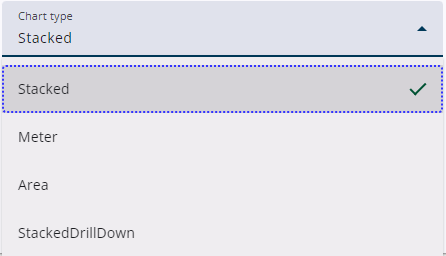
Klik op het Add widget-icoon en selecteer Chart als widget-type. Er verschijnt een melding dat de gestapelde kolomgrafiek de standaardgrafiek is.
Nadat de widget is opgeslagen, kan het grafiektype worden gewijzigd in het paneel Basic settings. Zie de onderstaande sectie voor meer informatie.
Instellingen
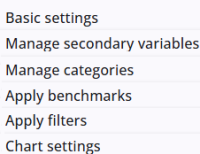
Een Meter chart-widget bevat verschillende algemene instellingen die worden gedeeld met de meeste andere widgets, wat zorgt voor consistente functionaliteit en configuratieopties.
De specifieke instellingen voor het Meter chart worden in de volgende sectie beschreven, en meer informatie over de overige instellingen kan hier worden gevonden.
Meter chart settings
De Meter chart-widget heeft verschillende specifieke instellingen die toegankelijk zijn via het paneel Grafiekinstellingen. Deze worden hieronder in afzonderlijke tabellen vermeld en toegelicht. Sommige hiervan kunnen ook van toepassing zijn op andere grafiektypen.
General chart settings
Stel hier de titel en enkele andere algemene instellingen in.
| Instelling | Beschrijving |
| Subtitle | Een titel boven de grafiek, onder de vraagtekst. |
| Height | Pas de hoogte van de grafiek aan. Als geen hoogte wordt opgegeven, is de standaardhoogte 400 pixels. |
| Semi circle | Indien ingeschakeld, wordt de meter weergegeven als een halve cirkel; anders wordt deze als een volledige cirkel getoond. |
| Show export | Een klein menu rechtsboven in de grafiek dat export naar Excel en meer opties biedt. |
| Decimals | Aantal decimalen |
Kleuren
Stel hier de kleuren van de staven van de grafiek in.
| Instelling | Beschrijving |
| Use colour range | Indien ingeschakeld, kan een kleurverloop worden ingesteld. Het bereik wordt getransformeerd in een spectrum op basis van het aantal categorieën. |
| Add colour to range | Stel de begin- en eindkleuren van het kleurenspectrum in en voeg indien nodig extra kleuren toe. Met de onderstaande kleurkiezers kunnen de begin- en eindkleur worden ingesteld. |
Title
Bepaal hier de positie van de titel.
| Instelling | Beschrijving |
| Vertical position | De verticale positie van de titel. De titel wordt altijd links uitgelijnd. |
| x / y | De horizontale en verticale verschuiving van de titel. |
Legend
Definieer hier de horizontale en verticale legenda’s.
| Instelling | Beschrijving |
| Position legend | De horizontale legenda kan Links, Gecentreerd, of Rechts worden geplaatst. |
| Vertical position legend | De verticale legenda kan Boven, Midden, of Onder worden geplaatst. |
| Legend offset | De x- en y-afstanden van de horizontale legenda worden hier gedefinieerd. |
| Legend layout | Specificeert hoe de legenda-items worden uitgelijnd, horizontaal of verticaal. |
| Legend label format | De tekst die in de legenda wordt weergegeven. Door {name} te gebruiken, wordt de categorienaam voor elk legenda-item ingevoegd. |
Tooltip
Definieer hier de tooltip van de grafiek.
| Instelling | Beschrijving |
| Enable tooltip | De tooltip voor grafiekgegevens kan worden in- of uitgeschakeld. Wanneer deze is ingeschakeld, worden de opmaakopties zichtbaar. |
| Header format | Bovenste gedeelte van de tooltip (optioneel). |
| Point format | Middelste gedeelte van de tooltip (optioneel). |
| Footer format | Onderste gedeelte van de tooltip (optioneel). |
Exportmenu
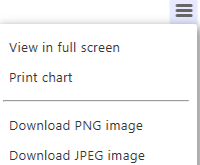
Elke grafiek bevat een klein menu in de rechterbovenhoek erboven, dat verschillende opties biedt.
De grafiek kan worden afgedrukt of gedownload in formaten zoals een afbeelding of een CSV-bestand (niet getoond in de afbeelding).