


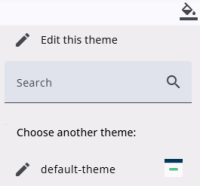
Het icoon van de theme picker opent een klein venster waarin een thema kan worden gekozen en het huidige thema kan worden bewerkt.
Een thema bepaalt de layout en het uiterlijk van zowel de vragenlijst als de editor. Het beheert elementen zoals achtergrondkleuren, lettertypen, lettergroottes en andere visuele instellingen. Het wijzigen van het thema heeft niet alleen invloed op wat gebruikers in de editor zien, maar ook op hoe de vragenlijst aan respondenten wordt getoond; wijzigingen moeten daarom zorgvuldig worden aangebracht.
Dit artikel legt uit wat een thema doet (zie hierboven) en hoe een thema gekozen wordt, terwijl meer informatie over het bewerken van een thema en het wijzigen van kleuren hier te vinden is.
Een thema kiezen
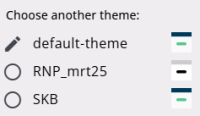
Als er meerdere thema’s worden weergegeven in het themavenster, kan er een thema uit de lijst worden gekozen om het huidige thema te worden. Alle beschikbare thema’s worden getoond, met het huidige thema bovenaan. Na het selecteren van een ander thema verschijnt er een bevestigingsvenster. Door het dialoogvenster te bevestigen, wordt het nieuwe thema ingesteld.
Een thema bewerken
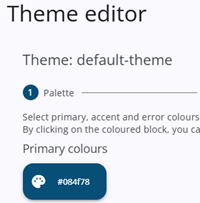
Het thema kan worden bewerkt door bovenaan op het Edit-icoon te klikken, waardoor het venster Theme-editor wordt geopend. Meer informatie over welke kleuren en lettertypen kunnen worden ingesteld, is hier beschikbaar.
Het wijzigen van een thema in de Survey Editor maakt een kopie van het huidige thema aan, en de wijzigingen zijn alleen van toepassing op het geselecteerde project. Meer informatie over het wijzigen van het thema voor alle projecten is hier te vinden.
Als het thema is aangepast, geeft een tooltip aan dat het is bewerkt en wordt er een edit-icoon getoond; anders wordt er een radiobutton weergegeven. Het huidige thema kan worden overschreven door op het gewijzigde of ongewijzigde thema te klikken, en door de wijziging te bevestigen wordt het nieuwe thema ingesteld.