


Thema’s bepalen de algehele uitstraling van de vragenlijstsoftware, inclusief de kleuren en lettertypen die aan respondenten worden getoond.
De thema-editor is toegankelijk via het Projectenportaal onder Templates/themes in het tabblad Themes, evenals via het Theme-icoon in de rechterbovenhoek van de Survey Editor. Indien er meerdere thema’s beschikbaar zijn, dient het aan te passen thema geselecteerd te worden, waarna de stappen in de wizard gevolgd kunnen worden.
Wijzigingen aan bestaande thema’s kunnen vanaf beide locaties worden doorgevoerd. Nieuwe thema’s kunnen echter alleen via het Projectenportaal worden aangemaakt. Wanneer wijzigingen via de Vragenlijst-editor worden aangebracht, wordt er een kopie van het thema gemaakt die alleen beschikbaar is binnen het geselecteerde project. Wijzigingen die via het Projectenportaal worden doorgevoerd, worden toegepast op alle projecten.
Het is ook mogelijk om een thema als standaard in te stellen. Dit standaardthema wordt gebruikt voor projecten waaraan nog geen thema is toegewezen. Alleen een beheerder kan een thema als standaard instellen.
De wizard
De wizard bestaat uit verschillende stappen die de gebruiker door de verschillende onderdelen van het thema leiden.
Stap 1: De hoofdkleuren definiëren
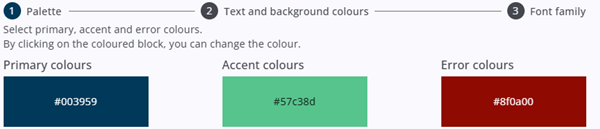
Het begint met het huidige kleurenpalet: de primaire kleur, de accentkleuren en de foutkleuren. Deze kleuren kunnen worden gewijzigd door op de vakjes te klikken.
| Primaire kleur | De hoofdkleur van de applicatie, gebruikt voor belangrijke elementen en de algehele branding. |
| Accentkleur | Een secundaire kleur die wordt gebruikt om belangrijke of interactieve elementen te accentueren. |
| Foutkleur | De kleur van de foutmeldingen. |
Stap 2: De hoofdkleuren definiëren
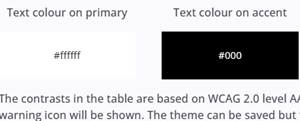
In de tweede stap kunnen de tekstkleuren voor de primaire en accentkleuren worden ingesteld, samen met de algemene achtergrondkleur. Wijzigingen zijn direct zichtbaar nadat een kleur is geselecteerd, en het systeem controleert of de gekozen combinaties voldoende leesbaarheid bieden.
Stap 3: De lettertypen definiëren
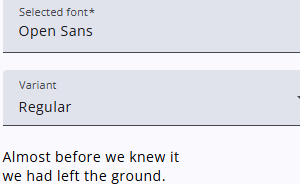
In de derde stap kunnen het lettertype en de lettergrootte worden geselecteerd.
Een voorbeeld onderaan laat zien hoe de tekst eruit zal zien met de gekozen instellingen.
De regelhoogte heeft geen invloed op de grootte van de letters; in plaats daarvan regelt het de afstand tussen de regels.
Stap 4: De laatste stap
In de laatste stap kan de naam van het thema worden ingesteld en kan het ook als standaardthema worden aangewezen.