


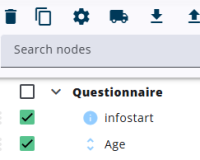
In sommige gevallen kan het nuttig zijn om nodes te importeren en te exporteren. Selecteer hiervoor de te exporteren nodes (onderliggende nodes worden automatisch opgenomen, maar kunnen worden gedeselecteerd) en klik op het pijl-omlaag icoon om een downloadbestand aan te maken.
Dit bestand kan vervolgens worden geüpload met het pijl-omhoog icoon, in dezelfde vragenlijst of in een andere.
Er verschijnt een venster met importopties waarmee de node-namen kunnen worden gewijzigd, bijvoorbeeld door een voorvoegsel of achtervoegsel toe te voegen of een deel van de naam te vervangen. Het voorbeeld aan de linkerkant van het venster toont het eindresultaat.
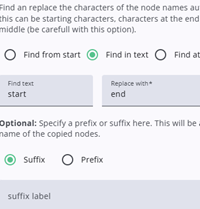
De eerste sectie in het rechtervenster biedt de mogelijkheid om bepaalde stukken tekst in de node-naam te vervangen door een nieuw stuk tekst.
De vervanging kan worden toegepast aan het begin, in de tekst of aan het einde van de naam. Het linkervenster toont het eindresultaat van de vervanging.
De tweede sectie biedt de mogelijkheid om een voorvoegsel of een achtervoegsel toe te voegen aan de nieuwe node-namen. Het resultaat wordt ook weergegeven in het linkervenster.
De nieuwe nodes worden aan de structuur toegevoegd nadat op Confirm is gedrukt en worden direct na de laatst geselecteerde node geplaatst. Als een van de nieuwe namen al bestaat in de structuur, krijgt de nieuwe node _1 als achtervoegsel (of _2, indien nodig).
Als een node een extern label heeft, wordt dit verwijderd om dubbele externe labels te voorkomen, omdat deze problemen kunnen veroorzaken bij SPSS-exports.
Nieuwe talen
Als de nieuwe node vertalingen bevat in talen die niet zijn gedefinieerd in de doelvragenlijst, verschijnt er een bericht met de vraag of de ontbrekende vertalingen moeten worden toegevoegd. Elke nieuw toegevoegde taal wordt opgenomen in de talenlijst, maar is niet meteen beschikbaar voor respondenten.