


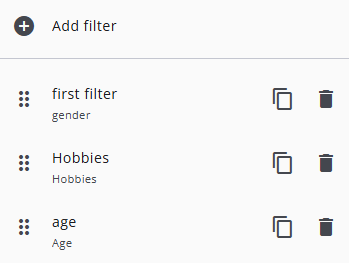
Dit artikel bevat een overzicht van filters in de module Response Overview. Met filters kunnen de getoonde gegevens worden verfijnd op basis van geselecteerde criteria, zoals antwoorden of sample-waardes. Zodra een filter is toegepast, worden alle tabellen, grafieken en kaarten automatisch bijgewerkt om de gefilterde dataset weer te geven.
Een filter toevoegen
Om een filter toe te voegen, kan op het Add Filter-icoon onder het tabblad Filters worden geklikt. Er moet een naam aan het filter worden toegewezen en er moet een variabele worden geselecteerd. Deze variabele is ofwel een vooraf gedefinieerde variabele, ofwel een andere variabele zoals een vraag of een sample-waarde. Elk filter kan slechts één variabele bevatten, maar er kunnen meerdere filters worden toegevoegd om de gegevens verder te verfijnen.
De geselecteerde variabele kan na aanmaken worden gewijzigd door de filterinstellingen te bewerken en een andere variabele te kiezen. Na het opslaan zal het filter de nieuw geselecteerde variabele toepassen op de weergegeven gegevens.

De filters worden bovenaan het Response Overview weergegeven, waarbij de waarden om op te filteren — of geen — kunnen worden gekozen. De geselecteerde filters worden toegepast op alle weergegeven gegevens in het overzicht, waarbij tabellen, grafieken en andere visualisaties automatisch worden bijgewerkt.
Houd er rekening mee dat het selecteren van Date-vragen momenteel niet wordt ondersteund. Het filteren op datums kan echter nog steeds indirect worden bereikt door berekende vragen met expressies te gebruiken.
Filtertype
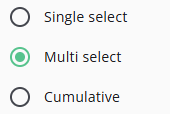
Wanneer een nieuw filter wordt aangemaakt, is dit in eerste instantie ingesteld op het standaardtype: Single select. Dit type kan op elk moment worden gewijzigd door de filterinstellingen te bewerken. De onderstaande tabel geeft een overzicht van de beschikbare filtertypes en beschrijft hoe elk type functioneert.
| Type | Omschrijving |
| Single select | Hiermee kan er slechts één waarde tegelijk worden geselecteerd. De optie None kan ook worden gekozen. |
| Multi select | Toont een lijst met selectievakjes, waardoor meerdere waarden tegelijkertijd kunnen worden geselecteerd. Opties om alles te selecteren (Select all) en alles te deselecteren (Deselect all) zijn beschikbaar. |
| Cumulative | Bevat de geselecteerde waarde en alle voorafgaande waarden. Dit type is het meest geschikt voor geordende numerieke variabelen. |
Voor een Multi select-filter moet worden opgemerkt dat het selecteren van alle opties niet hetzelfde is als het selecteren van geen enkele optie. Wanneer alle opties zijn geselecteerd, worden alleen cases opgenomen die overeenkomen met een van die waarden, en worden lege waarden genegeerd. Wanneer er geen opties zijn geselecteerd, worden alle cases weergegeven.
Show filters values
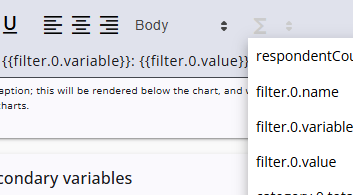
Wanneer een PDF wordt gegenereerd vanuit het Response Overview, worden de interactieve filters niet opgenomen. Om ervoor te zorgen dat eventueel toegepaste filterwaarden zichtbaar zijn, wordt aanbevolen om de geselecteerde filters binnen de widgettekst weer te geven. Dit kan worden gedaan door het Σ-icoon in de rich-text-editor te gebruiken om de gewenste filtervariabele en -waarde te selecteren.
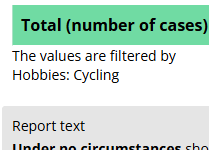
De geselecteerde tijdelijke aanduiding wordt tussen accolades ({ en }) geplaatst en toont de bijbehorende filterwaarde in de PDF.
De eerste afbeelding laat zien hoe filters aan het bijschrift kunnen worden toegevoegd, en de tweede laat zien hoe ze in het rapport verschijnen.
Meerdere projecten
Een Report Group kan meerdere projecten bevatten. Als deze projecten identieke vragen bevatten, wordt het filter op al deze vragen toegepast. Vragen worden als identiek beschouwd wanneer hun namen, teksten en (indien van toepassing) categorieën overeenkomen.