


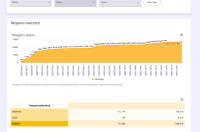
De Response Overview biedt een helder en gestructureerd overzicht van alle verzamelde reacties van een of meer vragenlijsten binnen IT5. Het consolideert gegevens in tabellen, grafieken en kaarten, waardoor direct inzicht ontstaat in deelnamepercentages en ingediende antwoorden.
In dit hoofdstuk wordt uitgelegd hoe respons-overzichten gemaakt en geconfigureerd kunnen worden. Het behandelt rapportgroepen, widgets (zoals tabellen, grafieken en tekst) en hoe productiegegevens worden weergegeven. Ook wordt uitgelegd hoe de inhoud bewerkt en georganiseerd kan worden, en worden de belangrijkste overwegingen geschetst bij het delen van respons-overzichten met eindgebruikers.
Begrippenlijst
| Name | Beschrijving |
| Rapportgroep | Een rapportgroep wordt gevormd door het combineren van een of meer respons-overzichten die gekoppeld zijn aan een of meer vragenlijstprojecten. Gegevens van meerdere projecten kunnen hiermee in één enkel overzicht worden gepresenteerd. |
| Response overview | Een respons-overzicht geeft gegevens weer met behulp van tekst, grafieken en tabellen. Het stelt gebruikers in staat om informatie duidelijk te presenteren en de layout aan te passen. |
| Drempelwaarde | Een vooraf gedefinieerd minimumaantal responsen waaronder antwoorden worden verborgen of geanonimiseerd om de privacy van respondenten te beschermen. |
| Widget | Een widget is een configureerbaar visueel element, zoals een tabel of grafiek, dat aan een respons-overzicht kan worden toegevoegd. |
| Sample | A sample bevat aanvullende informatie over de respondent, zoals stad of leeftijd. Deze gegevens kunnen worden gebruikt om vragen op maat te maken. Samples kunnen de status Production, Test of Draft hebben, elk gekoppeld aan een enkele respondent of startcode. |
Stap 1: Open het respons-overzicht
Open de module Response Overview vanuit het Project Portal via het menu aan de linkerkant. Als er nog geen rapportgroepen bestaan, klik op Add report group om er een aan te maken.
Een rapportgroep wordt gedefinieerd als de set van een of meer vragenlijstproject(en). Een vragenlijstproject kan in meer dan één rapportgroep worden opgenomen. Als er al rapportgroepen zijn aangemaakt, worden deze in de tabel weergegeven. Als er geen rapportgroepen bestaan, kan een nieuwe worden aangemaakt door op de knop Rapportgroep toevoegen te klikken.
Stap 2: Definieer een rapportgroep
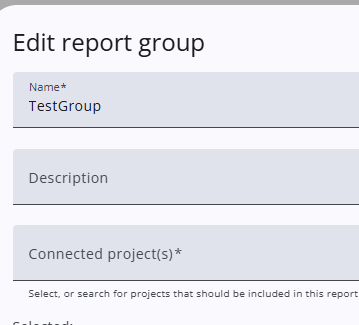
Om een rapportgroep te bewerken, klik op het tandwiel-icoon (Edit report group). Om een nieuwe aan te maken, selecteer Add report group. In beide gevallen wordt een window geopend waarin de eigenschappen van de rapportgroep worden weergegeven, zoals de naam en de gekoppelde projecten.
Er kunnen een of meer respons-overzichten aan een rapportgroep worden toegevoegd.
Meer gedetailleerde informatie over het samenvoegen van meerdere projecten binnen een enkele rapportgroep is hier beschikbaar.
Stap 3: Definieer een respons-overzicht
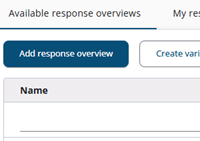
Nadat een rapportgroep is aangemaakt, kunnen een of meer respons-overzichten worden toegevoegd door op Add Response overview te klikken. Er wordt dan een window getoond waarin de naam en eigenschappen worden gedefinieerd. Tabellen, grafieken en andere inhoud worden in de volgende stap geconfigureerd.
Andere overzichten — zoals een quotagroepoverzicht — kunnen ook worden aangemaakt. Deze worden hier nader toegelicht.
Stap 4: Bewerk de details van het respons-overzicht
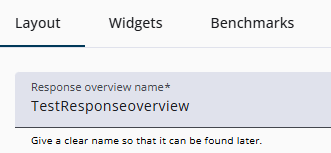
Nadat een rapportgroep en de bijbehorende response overviews zijn aangemaakt, kan inhoud worden toegevoegd door een rij in de tabel te selecteren of door op het Edit icoon te klikken. Er opent een nieuw browservenster met de Response Overview.
Dit venster bevat twee hoofdsecties. Aan de linkerkant worden navigatietabbladen zoals Layout, Benchmarks, Widgets, Filters en Print getoond en gebruikt om elementen zoals tabellen en grafieken toe te voegen en te configureren. De rechterkant toont de inhoud, inclusief beschikbare productiegegevens.
4.1: Widgets
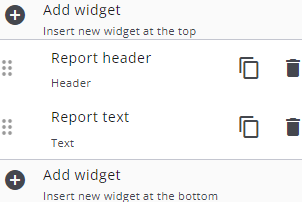
Een respons-overzicht bestaat doorgaans uit een koptekst, gevolgd door een inleidende tekst en een of meer gegevenswidgets.
Extra tekstsecties en widgets kunnen naar behoefte worden toegevoegd. De lijst met widgets maakt het mogelijk om elementen te kopiëren, te verwijderen en toe te voegen.
Nieuwe widgets kunnen in het overzicht worden ingevoegd met de optie Add Widget. Widgets kunnen worden verplaatst door ze naar de gewenste locatie te slepen met de handgreep met zes stippen. Kopieer- en verwijderacties kunnen worden uitgevoerd met de kopieer- en verwijdericonen.
De verschillende widgets worden hier nader beschreven.
4.2 Benchmark
De documentatie voor benchmarks is in voorbereiding.
4.3 Filters
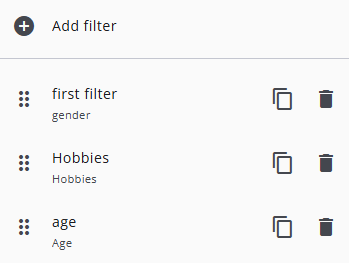
Filters verfijnen de gegevens op basis van criteria zoals data, antwoorden of sample-waardes. Tabellen, grafieken en kaarten worden automatisch bijgewerkt en meerdere filters kunnen worden gecombineerd. Gefilterde waarden kunnen ter verduidelijking ook worden getoond bij het exporteren of afdrukken.
De verschillende filters en hoe deze gebruikt worden, wordt hier nader beschreven.
4.4 Afdrukken
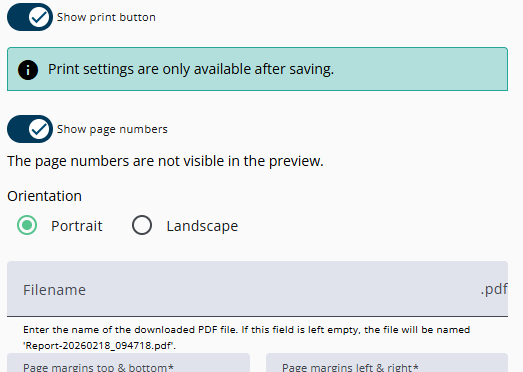
Deze optie wordt gebruikt om de afdrukinstellingen voor het rapport te configureren. Zodra de toggle is ingeschakeld, komt een reeks opties beschikbaar waarmee de paginarichting kan worden aangepast, marges kunnen worden ingesteld, de zichtbaarheid van paginanummers kan worden beheerd en andere afdrukgerelateerde details kunnen worden geconfigureerd om ervoor te zorgen dat de uitvoer aan de vereisten voldoet.
4.5: De inhoud
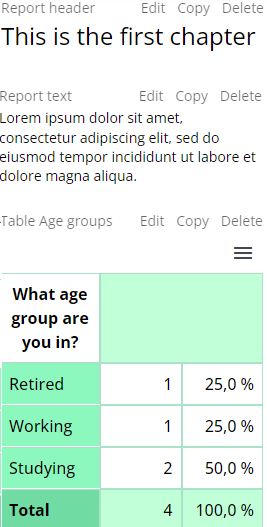
Een respons-overzicht met drie widgets — een koptekst, een tekstblok en een tabel met responsgegevens — wordt hier links in de afbeelding getoond.
Elke widget kan worden bewerkt, gekopieerd of verwijderd met dezelfde opties die beschikbaar zijn in de widgetlijst. De naam van elke widget wordt ook in dit overzicht weergegeven, waardoor deze gemakkelijk in de widgetlijst kan worden teruggevonden wanneer wijzigingen nodig zijn.
Voor elke widget is een optiemenu beschikbaar met acties zoals het exporteren van gegevens; dit menu is ook zichtbaar voor eindgebruikers die deze rapporten gebruiken.
Hoewel niet getoond in de afbeelding, maken iconen aan de rechterkant het mogelijk om de Response Overview te openen in de Public weergavemodus — zonder menu’s, tabbladen of navigatie-elementen — en bieden ze een optie om terug te keren naar de rapportgroepen.
Houd er rekening mee dat drempelwaarderegels niet worden toegepast voor beheerders, ook niet bij het gebruik van de voorvertoning. Om te controleren hoe drempelwaarden werken, maak een SSL-link aan en gebruik deze om de resultaten te testen.
4.6 Over de gegevens
Opmerkingen over gegevens die in respons-overzichten worden getoond:
- Alleen productiegegevens worden weergegeven. Test- of Draft-samples worden niet opgenomen in tabellen of grafieken.
- Nieuw beschikbare gegevens kunnen tot vijf minuten nodig hebben om in het respons-overzicht te verschijnen.
- Respons-overzichten moeten niet worden gebruikt om privacygevoelige informatie of antwoorden weer te geven wanneer geheime gedeelde links worden gebruikt, aangezien onjuiste verspreiding van dergelijke links kan leiden tot onbedoelde blootstelling van gegevens.
- Als filtering of uitsplitsing resulteert in geen beschikbare gegevens, wordt een lege grafiek of tabel weergegeven.
Stap 5: Deel het rapport
Er zijn twee manieren om externe gebruikers — die geen toegang hebben tot het platform — toegang te geven tot een Response Overview.
5.1 Toegang via Shared Secret Link
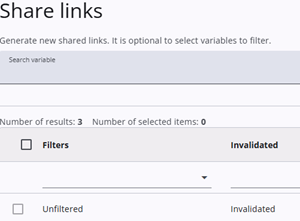
De eenvoudigste manier om een Response Overview te delen, is via een secret shared link (SSL). SSL’s worden aangemaakt in de tabel met response overviews en elke link is alleen geldig voor het betreffende overzicht.
Er kunnen meerdere links worden gegenereerd, waarmee rechtstreeks toegang kan worden verkregen zonder authenticatie. Meerdere personen kunnen de pagina tegelijkertijd bekijken.
Filters kunnen ook worden toegepast op SSL’s, waardoor weergaven ontstaan die alleen specifieke subsets van gegevens tonen. Als bijvoorbeeld verschillende organisaties sample-gegevens hebben aangeleverd, kan aan elke organisatie alleen de voor hen relevante informatie worden getoond.
Privacyoverwegingen
Omdat SSL’s kunnen worden doorgestuurd, kunnen links bij de verkeerde persoon terechtkomen. Links kunnen indien nodig ongeldig worden gemaakt en worden vervangen door nieuwe. Om de privacy te beschermen, moet er geen persoonlijke informatie opgenomen worden in Response Overviews en geneste tabellen voorzichtig te gebruiken om te voorkomen dat kleine groepen respondenten worden geïdentificeerd.
5.2 Gebruikers uitnodigen
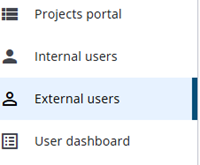
Externe gebruikers kunnen beperkte toegang krijgen tot de IT5-software, zodat ze alleen de aan hen toegewezen Response Overviews kunnen bekijken. Ze worden uitgenodigd via het Project Portal in de sectie External Users .
Na registratie via een link kunnen ze aan specifieke response overviews worden toegewezen met de optie Manage user access in de tabel.
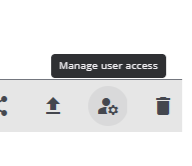
Nadat toegang is verleend, kunnen de machtigingen worden aangepast via Edit user settings in de gebruikerslijst, die kan worden geopend via Manage user access. Er kan een einddatum en zichtbare variabelen worden gedefinieerd. Zodra de einddatum is verstreken, wordt de toegang tot de toegewezen Response Overview automatisch verwijderd.