


Een Stacked drill-down chart biedt een duidelijke manier om de voortgang over meerdere organisatieniveaus te visualiseren, terwijl de overkoepelende structuur zichtbaar blijft. Elke categorie verschijnt als een gestapeld segment dat kan worden uitgevouwen, waardoor gebruikers kunnen doordringen tot meer gedetailleerde lagen van de gegevens.
Dit maakt het bijzonder nuttig voor het analyseren van trends en voltooiingspercentages binnen subgroepen, terwijl het overzicht van de bredere resultaten behouden blijft.

Een gestapelde drill-down grafiek maken
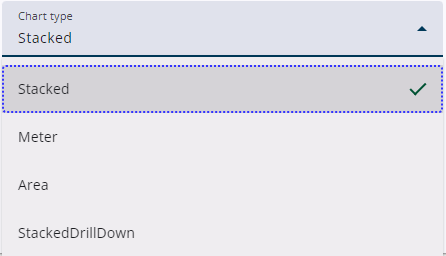
Klik op het Add widget-icoon en selecteer Chart als widget-type. Er verschijnt een melding dat de gestapelde kolomgrafiek de standaardgrafiek is.
Nadat de widget is opgeslagen, kan het grafiektype worden gewijzigd in het paneel Basic settings. Zie de onderstaande sectie voor meer informatie.
Instellingen
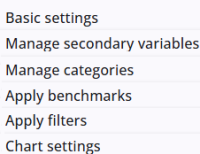
Een Stacked drill-down chart-widget bevat verschillende algemene instellingen die worden gedeeld met de meeste andere widgets, wat zorgt voor consistente functionaliteit en configuratieopties.
De specifieke instellingen voor het Stacked drill-down chart worden in de volgende sectie beschreven, en meer informatie over de overige instellingen kan hier worden gevonden.
Instellingen gestapelde grafiek
De Stacked drill-down widget heeft verschillende specifieke instellingen, die hieronder in afzonderlijke tabellen worden vermeld en toegelicht. Sommige van deze instellingen kunnen ook van toepassing zijn op andere grafiektypen.
Colours
Stel hier de kleuren van de staven van de grafiek in.
| Instelling | Beschrijving |
| Background colour | Geeft de totale omvang of maximale waarde van het segment aan. Het biedt de visuele basislijn waartegen de voortgang wordt gemeten. |
| Voortgangskleur | Geeft het deel van het segment aan dat is voltooid of bereikt. Het ligt over de achtergrond heen om de huidige voortgang ten opzichte van het totaal te tonen. |
Tooltip
Definieer hier de tooltip van de grafiek.
| Instelling | Beschrijving |
| Enable tooltip | De tooltip voor grafiekgegevens kan worden in- of uitgeschakeld. Wanneer deze is ingeschakeld, worden de opmaakopties zichtbaar. |
| Header format | Bovenste gedeelte van de tooltip (optioneel). |
| Point format | Middelste gedeelte van de tooltip (optioneel). |
| Footer format | Onderste gedeelte van de tooltip (optioneel). |
Expanders
| Instelling | Beschrijving |
| Show level expander buttons | Schakelt knoppen in op grafieksegmenten waarmee gebruikers kunnen doorklikken naar diepere niveaus van de hiërarchie. |
| Level expander label | Specificeert het label dat wordt weergegeven op knoppen die een segment uitklappen naar het volgende niveau. |
Exportmenu
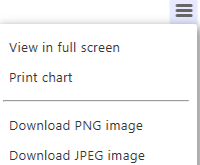
Elke grafiek bevat een klein menu in de rechterbovenhoek erboven, dat verschillende opties biedt.
De grafiek kan worden afgedrukt of gedownload in formaten zoals een afbeelding of een CSV-bestand (niet getoond in de afbeelding).