


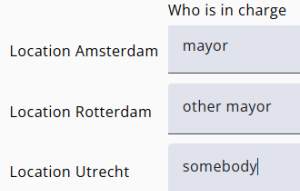
Een Repeating Text Question-grid wordt gebruikt om dezelfde vraag meerdere keren op een gestructureerde manier te presenteren.
Er kan bijvoorbeeld worden gevraagd naar “wie de leiding heeft” op verschillende locaties, waarbij de lijst met locaties wordt bepaald door de samples. Alleen de items (in dit geval ‘locaties’) die relevant zijn voor de respondent worden getoond.
Er kunnen veel rijen worden opgenomen, maar er wordt slechts één antwoordkolom ondersteund.
De constructie van een single-select grid omvat een paar stappen, die hieronder worden beschreven.
Een Range-node wordt automatisch aangemaakt wanneer het type Range wordt geselecteerd. Als de opzet alsnog wordt afgebroken, kan de node worden verwijderd door op Cancel and Remove te klikken.
Stap 1: De eigenschappen instellen
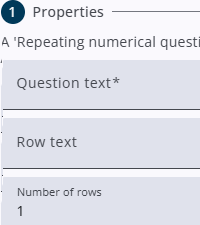
Bij de eerste stap moeten drie eigenschappen worden ingesteld.
Vraagtekst verwijst naar de tekst die boven de invoervelden wordt weergegeven (de tweede kolom). In de bovenstaande afbeelding is dit Wie heeft de leiding.
Row text dient als voorvoegsel voor de tekst in de eerste kolom, zoals Locatie. Dit voorvoegsel wordt vervolgens gevolgd door een waarde uit het sample.
Number of rows definieert het maximale aantal mogelijke rijen. Houd er rekening mee dat niet alle rijen zichtbaar hoeven te zijn — de zichtbaarheid hangt af van de sample-waarden. Dit aantal bepaalt ook hoeveel variabelen er worden aangemaakt, die worden gebruikt om de zichtbaarheid van de rijen te regelen.
Stap 2: Node-namen
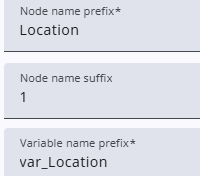
Aan het einde van het proces maakt het systeem QuestionGroup– en Number-nodes aan. In stap 2 kunnen de namen van deze nodes worden geconfigureerd.
De naam van elke vraaggroep begint met de waarde die in de vorige stap is ingevoerd bij Row text, gevolgd door _QuestionGroup_ en de toegewezen ID.
De naam van de onderliggende node — de eigenlijke vraag-node — begint met de waarde die is ingevoerd in het veld Node name prefix gevolgd door de bijbehorende suffix-waarde.
Er worden ook extra variabelen aangemaakt, met namen die beginnen met de waarde die is ingevoerd in het veld Variable name prefix (in dit geval var_Location). Deze waarde is standaard vooraf ingevuld, maar kan indien nodig worden aangepast.
Stap 3: Voorbeeld
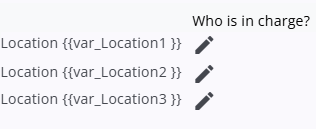
De laatste stap in de wizard biedt een voorbeeld van de configuratie. De placeholders (tussen accolades) worden vervangen door de bijbehorende variabelewaardes.
Stap 4: De variabelen
Het systeem maakt ook een variabele aan voor elke mogelijke rij, waarbij automatisch een waarde uit het sample wordt toegewezen — bijvoorbeeld s[‘location’]. Het is belangrijk om te controleren of deze variabelen de werkelijke waarden in het sample correct weergeven.
Het resultaat: Vragenlijst
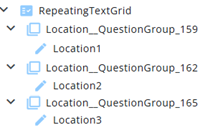
De Variable-nodes, evenals de QuestionGroup– en Textbox-nodes, worden aangemaakt zodra op de knop Confirm wordt gedrukt.
Elke vraag-groep heeft ook een ingevulde isVisible-expressie, zodat alleen de rijen worden weergegeven die relevant zijn voor de respondent.
Zie ook de afbeelding in de vorige stap: de tekst van de eerste QuestionGroup is Location{{var_Location1}}, en de vraagtekst van Location1 is gelijk aan Who is in charge?
Het resultaat: Respondent
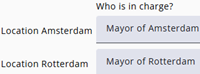
De respondent ziet de placeholders vervangen door werkelijke waarden—zoals Amsterdam en Utrecht in de afbeelding links—samen met een tekstveld voor elke locatie.
Het aantal zichtbare rijen kan variëren afhankelijk van de sample waardes; sommige respondenten zien bijvoorbeeld bepaalde rijen niet, zoals de eerste.