


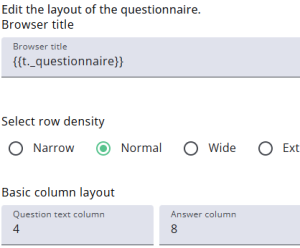
In dit artikel worden de verschillende layout-instellingen van de vragenlijst uitgelegd.
De beschikbare opties variëren van de configuratie van de titel tot regelhoogte, spatiëring en het aantal kolommen waarin vragen en inhoud worden weergegeven. Door deze instellingen aan te passen, kunnen de leesbaarheid en layout worden geoptimaliseerd.
Houd er rekening mee dat veel individuele vraagtypen ook hun eigen stylingopties hebben.
Instellingen
De volgende tabel beschrijft de Layout-instellingen; de instellingen voor de kop- en voettekst worden in een aparte tabel beschreven.
| Instelling | Beschrijving |
| Browser title | Dit is de titel die in de browser wordt weergegeven. Er kan ook een vertaalsleutel worden gebruikt, zoals {{t._title}}. |
| Select row density | Kies tussen Smal, Normal, Wide of Extra wide. |
| Basic column layout | Stelt de grid-layout in (max. 12 kolommen), onderverdeeld in vraag- en antwoordkolommen. |
| Select a breakpoint | Stelt de schermbreedte in waarop vragen en antwoorden overschakelen van horizontaal naar verticaal. |
| Value for small screen | Definieert de pixelwaarde waaronder isSmallScreen waar is. Kan worden gebruikt om verschillende instructies te tonen op kleine schermen. |
| Enable auto-forward | Gaat automatisch door naar de volgende pagina wanneer alle vragen zonder fouten of waarschuwingen zijn beantwoord (alleen van toepassing op keuzerondjes). |
| Amount of milliseconds | Stelt de vertraging in voor automatisch doorsturen. |
| Auto forward mode | Kies Selected nodes (ingeschakeld op de node zelf) of All nodes (individuele nodes kunnen worden uitgesloten). |
| Enable auto-forward for desktop | Schakelt automatisch doorsturen in op desktop wanneer dit actief is. |
| Delay for automatically forwarding the respondent after completion | Stelt de wachttijd in voordat de respondent automatisch wordt doorgestuurd wanneer er een enkele link beschikbaar is. Laat leeg of vul 0 in om uit te schakelen. |
| Turn on speech function for | Schakelt de spraakfunctie in voor alle nopdes, geselecteerde nodes of geen nodes. |
| Default status speech function | Bepaalt of spraak is ingeschakeld wanneer de vragenlijst voor het eerst wordt geopend. Header vereist. Niet voor respondenten; voor testers geldt dit slechts eenmaal per browsersessie. |
| Hide asterisk for mandatory questions | Verwijdert het sterretje bij verplichte vragen. |
| Show only a warning text when there are warnings on the page | Verbergt vraagnamen wanneer er waarschuwingen aanwezig zijn. Er wordt slechts één waarschuwing (_warningNotAllQuestionsFilled) weergegeven. |
| Warning message text colour | Stelt de kleur in van waarschuwingsberichten onder vraagvelden: Black, Blue of hetzelfde als foutmeldingen. |
| Custom CSS | Pas CSS-regels toe op bestaande HTML-elementen (geef de header bijvoorbeeld een zwarte achtergrond). |
Header-instellingen
De header bevat verschillende instellingen, waarvan sommige betrekking hebben op digitale toegankelijkheid.
| Header-instelling | Beschrijving |
| Header | Schakelt de header in of uit. |
| Extra ruimte boven en onder | Regelt de verticale afstand (padding) van de header. |
| Header colour | Stelt de achtergrondkleur van de header in. |
| Header text | De tekst die in de header wordt weergegeven. |
| Dark mode option | Schakelt de optie voor de donkere modus in de enquête in. |
| Increase/decrease font size option | Schakelt de optie in om de lettergrootte in de enquête te vergroten of te verkleinen. |
| Pause questionnaire option | Schakelt de pauzeknop in de enquête in. |
| Enable dislexic font | Schakelt de knop voor dyslectici in de enquête in. |
| Images | Schakelt het afbeeldingenblok in de Survey Editor in, waardoor afbeeldingen (inclusief achtergrondafbeeldingen) kunnen worden geüpload. |
| Add images | De mediabibliotheek wordt geopend om een afbeelding te selecteren. Een Dark mode-afbeelding kan worden ingesteld door op de afbeelding te klikken die automatisch wordt toegevoegd wanneer een afbeelding wordt geselecteerd. Met de Edit-knop kan de Alt-tekst van de afbeelding worden ingesteld. |
| Uitlijning van afbeelding(en) | Stelt de positie van de afbeeldingen in: links, rechts naast de titel of rechts naast het menu. |
| Afbeeldingsgrootte | Stelt de afbeeldingsgrootte in: Auto-fit,Original of Scale. |
| Image scale | (alleen beschikbaar wanneer Image size is ingesteld op Scale). Het maximale zoomniveau van de afbeelding binnen de beschikbare ruimte kan worden ingesteld. |
| Achtergrondafbeelding | Schakelt de optie voor achtergrondafbeeldingen in de Survey Editor. in. |
| Select image | Opent de mediabibliotheek om een achtergrondafbeelding te selecteren. |
Footer-instellingen
De footer heeft slechts enkele instellingen.
| Footer-instelling | Beschrijving |
| Footer | Schakelt de footer in of uit. |
| Extra ruimte boven en onder | Regelt de verticale afstand (padding) van de footer. |
| Colour | Stelt de achtergrondkleur van de footer in. |
| Footertekst | De tekst die in de footer wordt weergegeven. |
| Menu | Schakelt het menu in of uit. Lees meer |
| Menupositie | Stelt de positie van het menu in: links, gecentreerd of rechts. |