



Quotagroepen helpen ervoor te zorgen dat verschillende groepen respondenten correct vertegenwoordigd zijn in een enquête. Ze houden de enquête in evenwicht en voorkomen dat sommige groepen over- of ondervertegenwoordigd zijn.
Dit artikel beschrijft stap voor stap hoe quotagroepen gemaakt worden.
Hoe quotagroepen werken
Er kan bijvoorbeeld een quotagroep worden ingesteld om 100 reacties uit Amsterdam en 100 reacties uit Rotterdam te verzamelen. Quotagroepen kunnen ook specifieker zijn, zoals mannelijke respondenten uit Amsterdam.
Het is ook mogelijk om meerdere quotagroepen binnen een onderzoek te definiëren, en een respondent kan tot meerdere quotagroepen tegelijkertijd behoren. Zolang een respondent tot ten minste één quotagroep behoort die nog niet is gevuld, kan deze doorgaan met het invullen van de vragenlijst. Anders wordt de respondent meestal doorgeleid naar het einde van de vragenlijst.
Stap 1: Maak een variabele voor de quotagroep aan
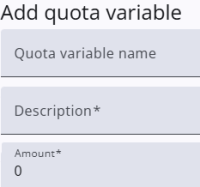
Een Quota variable wordt gebruikt om een quotagroep te vertegenwoordigen. Een nieuwe variabele kan worden aangemaakt door op de knop Add quota variable te klikken, waarna een window wordt geopend waarin de Name, Description en Amount kunnen worden ingevoerd. De variabele wordt vervolgens aangemaakt wanneer op Confirm wordt gedrukt.
Zodra de nieuwe variabele is aangemaakt, verschijnt deze in de lijst.
Als dit de eerste toegevoegde quotavariabele is, verschijnt er ook een extra variabele met de naam __AllQuotaGroupsAreFilled in de lijst. Deze variabele wordt uitgelegd in de sectie Doorsturen hieronder.
Stap 2: Definieer de expressie
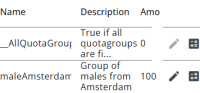
Voor een quota-variabele is een expressie vereist die true of false moet teruggeven, waarbij true aangeeft dat de respondent tot de Quota group behoort. Het expressievenster kan worden geopend door op het rekenmachine-icoon in de lijst met variabelen te klikken.
In dit voorbeeld heet de variabele maleAmsterdam, en de waarde ervan hangt af van de antwoorden op de vragen stad en geslacht (of de bijbehorende waarden in het sample). De waarde van de variabele wordt aangeroepen via q.maleAmsterdam.value, wat het eerste deel van de expressie is.
Zowel stad als geslacht zijn gesloten vragen, waarbij aan Male en Amsterdam de waarde 1 is toegekend.
De functie isInQuotaGroup controleert de waarden van q.city en q.gender. Als aan beide voorwaarden is voldaan, wordt true geretourneerd, wat aangeeft dat de respondent tot deze quotagroep behoort.
q.maleAmsterdam.value = (() => {
  /* City: 1 = Amsterdam, Gender: 1 = Mail */
  if (isInQuotaGroup(q.city, '1') && isInQuotaGroup(q.gender, '1')) {
    return true;
  }
  else {
    return false;
  }
})()
In dit voorbeeld wordt de expressie-editor gebruikt, hoewel de query builder ook als alternatief kan worden gebruikt.
Let op: De functie isInQuotaGroup is niet verplicht, maar zorgt ervoor dat lege waarden correct worden afgehandeld en dat er ofwel true of false wordt geretourneerd, waardoor een leeg antwoord wordt voorkomen.
Stap 3: Stel een vraag in als Quotagroep-markering
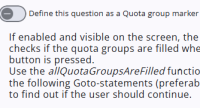
Het systeem houdt bij hoeveel respondenten tot elke quotagroep behoren, maar dit gebeurt niet na elk antwoord — alleen op specifieke punten in de vragenlijst. Sommige vragen zijn relevant voor alle respondenten, terwijl andere slechts op een deel van de groep van toepassing zijn. Het tellen wordt alleen uitgevoerd wanneer dit noodzakelijk wordt.
Elke vraag bevat een schakelaar met het label Define this question as a Quota group marker. Wanneer deze is ingeschakeld, telt het systeem het aantal respondenten in elke quota-groep terwijl de vraag wordt doorlopen.
Stap 4: Doorsturen (naar het einde)
De variabele __AllQuotaGroupsAreFilled kan worden gebruikt om te bepalen of alle voor een respondent relevante quotagroepen zijn gevuld. De uitkomst is false als de respondent niet tot een quotagroep behoort, of als ten minste één van diens quotagroepen nog niet is gevuld.
Deze variabele kan worden gebruikt in de expressie van een Goto-instructie, bij voorkeur direct geplaatst na de vraag in de vorige stap. Het kan bijvoorbeeld worden gebruikt om de respondent naar het einde van de vragenlijst door te sturen wanneer alle relevante quotagroepen zijn gevuld. Zie ook het onderstaande voorbeeld.
q.GoToEnd.goto = (() => {
  if (q.__AllQuotaGroupsAreFilled) {
    return q.gotofinalcomments;
  }
  else {
    return null;
  }
})()
Status van een quotagroep
In de module Response overview kan een Quota group overview worden aangemaakt, waarmee de live status van quotagroepen kan worden gemonitord. Dit overzicht maakt het mogelijk om bij te houden hoeveel respondenten aan elke quotagroep zijn toegewezen. Meer informatie kan hier worden gevonden.