


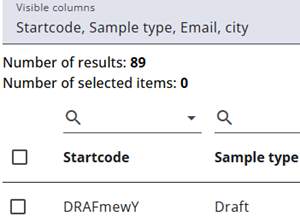
Het tabblad Export Samples stelt gebruikers in staat om alle samples of een geselecteerde subset te exporteren en te kiezen welke kolommen moeten worden opgenomen.
Het biedt ook de mogelijkheid om privévariabelen bij te werken, zoals het e-mailadres.
De onderstaande secties beschrijven de belangrijkste functies van de pagina: filteren, kolommen en downloaden.
Configure view
Met de knop Configure view kunnen gebruikers bepalen welke kolommen in de tabel worden weergegeven en in exports worden opgenomen. Door op de knop te klikken en kolomnamen te selecteren of te deselecteren, kunnen kolommen naar wens worden weergegeven of verborgen.
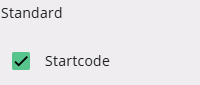
Kolommen zijn gegroepeerd in standaardvariabelen, vragenlijstvariabelen, rapportvariabelen en privévariabelen. Standaardvariabelen verwijzen naar door het systeem gedefinieerde velden zoals e-mailstatus en sample-proeftype.
Filteren en sorteren
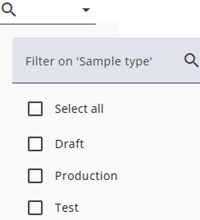
Filter- en sorteeropties zijn beschikbaar voor de zichtbare kolommen om de gegevens eenvoudig te organiseren en te lokaliseren.
Filteren kan door een waarde te typen in het veld naast het vergrootglas-icoon of door op de kleine driehoek te klikken om de lijst met beschikbare waarden te openen en daaruit een selectie te maken. Filters kunnen ook worden opgeslagen en hergebruikt—zie Sample-filters voor meer details.
Sorteren kan worden toegepast door op een kolomkop te klikken, waarbij zowel oplopende als aflopende volgorde wordt ondersteund.
Exportbestand downloaden
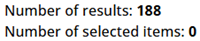
De zichtbare samples kunnen worden geëxporteerd door op de Download Export File knop te klikken. Alleen de samples die momenteel zijn gefilterd en de kolommen die zichtbaar zijn, worden in de export opgenomen.
Het getal dat boven de tabel wordt weergegeven, geeft aan hoeveel samples er worden geëxporteerd.